Rehber · Eller serbest
Telefona dokunmadan fotoğraf çekimi başlatmanın yolları: avuç, “Cheese”, Siri ve kumandalar
Kadrajı kurdun, yerine geçtin, saçın tam oturdu. Şimdi telefona geri yürümek zorunda değilsin.
 Yazan: Gül Eda Aydemir6 dk okuma
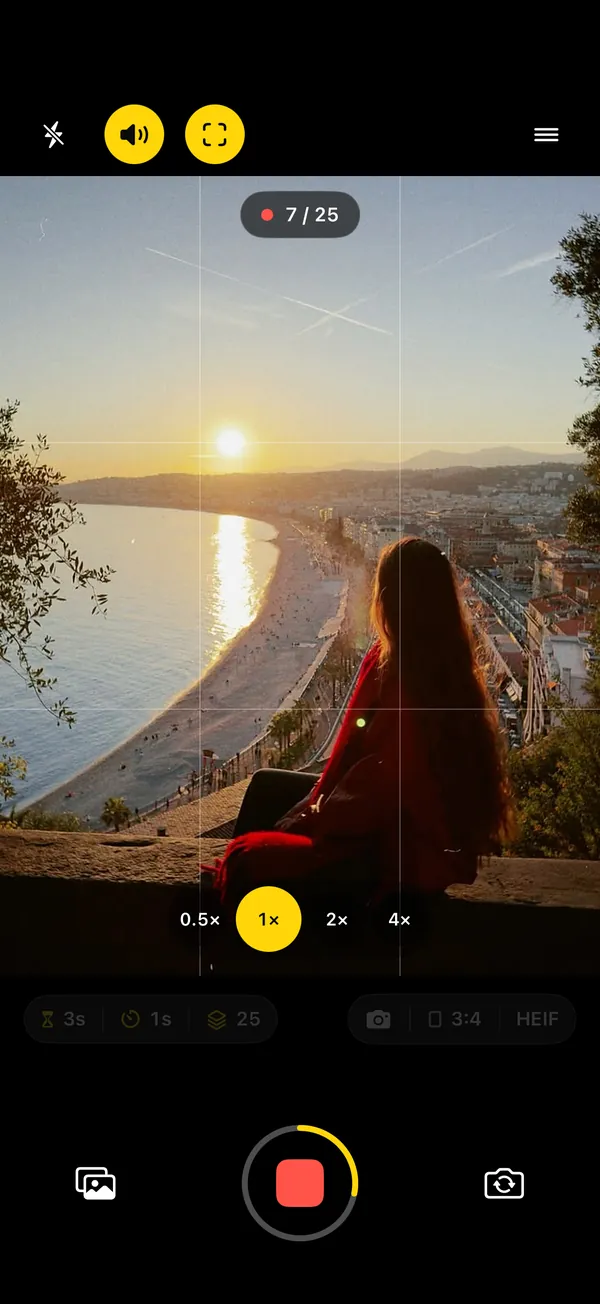
- Uygulama olmadan: iPhone Kamera'nın zamanlayıcısını (3, 5 ya da 10 sn) kur ya da Apple Watch'taki Kamera Kumandası'nı veya desteklenen AirPods'un sapını kullan. Her biri bir an yakalar.
- SHOOTS'ta, yerindeyken: avucunu kameraya doğru kaldır ya da “Cheese” de. Geri sayım en az 3 saniye sürer, sonra çekim kendi kendine akar.
- Uzaktan: Apple Watch, ikinci bir iPhone ya da iPad kumanda olur. Kumanda özellikleri ücretsiz, kumandada canlı görüntü SHOOTS+.
- Telefonun başındayken: Siri, bir widget, Denetim Merkezi ya da ses düğmesi; tek hareketle çekim başlar.
Tek başına çekimin en can sıkıcı anı fotoğrafın kendisi değil, ondan hemen önceki an: kadrajı kurarsın, yerine yürürsün, pozunu bulursun, sonra telefona geri dönüp deklanşöre basman gerektiğini hatırlarsın. Dönersin, basarsın, yine yürürsün. Saçın dağılır, ışık değişir, enerji düşer.
Bu rehber çekimi telefona dokunmadan başlatmanın bütün yollarını anlatıyor: önce iPhone'un kendi araçları, sonra kendi yaptığımız eller serbest kamera SHOOTS'taki altı yol. Kadrajı ve ayarları nasıl kuracağını henüz bilmiyorsan önce kendi fotoğrafını çekme rehberine göz at.
1. Uygulama olmadan: iPhone'un kendi yolları
Hiçbir şey yüklemeden üç seçeneğin var (Apple'ın kılavuzlarına göre, 22 Ekim 2026'da kontrol edildi):
- Kamera zamanlayıcısı. Kamera'da Sayaç'a dokunup 3, 5 ya da 10 saniye seçersin, deklanşöre basıp kadraja geçersin (iPhone Kullanma Kılavuzu). Deklanşöre yine sen basarsın ve zamanlayıcı tek bir an yakalar.
- Apple Watch'ta Kamera Kumandası. Bileğinde canlı önizleme, her dokunuşta bir fotoğraf. Ayrıntılar Apple Watch kamera kumandası rehberinde.
- AirPods'un sapı. iOS 26 ve sonrasında desteklenen AirPods modelleri, sapına bastığında Kamera uygulamasında fotoğraf çekebiliyor.
Üçü de işe yarar ama her biri bir kare için. Birkaç saniyede bir fotoğraf çeken, sen poz değiştirirken devam eden bir çekim istiyorsan bunun neden zamanlayıcıyla olmadığını iPhone zamanlayıcıyla birden fazla fotoğraf rehberinde anlattık. Aşağıdaki yollar SHOOTS'ta bütün bir çekimi başlatır: geri sayım, sonra senin aralığınla kare üstüne kare.
2. Avucunu kaldır
Kadraja girdikten sonra en doğal hareket bu: elini kaldırırsın, kamera anlar.
- Aç. Kamera ekranında Çekim başlangıcı ekranını aç; altta Eller serbest başlatma bölümünde Avucunuzu kaldırın seçeneğini aç. Kamera ekranındaki el düğmesiyle de açıp kapatabilirsin.
- Planı kur. Zamanlayıcı modunu ve Fotoğraf sınırını her zamanki gibi seç. Deklanşöre dokunmana gerek yok.
- Yerine geç. Kamera ekranında “Başlatmak için avucunuzu kaldırın” ipucu belirir.
- Avucunu kaldır. Açık elini kameraya doğru tut; ekranda “Böyle tutun…” yazar ve halka yaklaşık 0,7 saniyede dolar. Halka dolunca geri sayım başlar.
- Elini indir, poz ver. Eller serbest başlatmalarda geri sayım, Çekim başlangıcı Anında olsa bile en az 3 saniye sürer.
Bilmen gerekenler: birkaç metre içinde ve iyi ışıkta en iyi sonucu verir. Yalnızca açık, kameraya dönük bir avuç sayılır; yumruk, el sallamak ya da zafer işareti çekimi başlatmaz, yani poz verirken yanlışlıkla tetiklemezsin. Algılama Apple'ın cihaz üzerinde çalışan Vision çerçevesiyle iPhone'da yapılır; görüntü hiçbir yere gitmez ve saklanmaz.
3. “Cheese” de
Elin doluysa (bir kahve, bir çanta, bir köpek) sesini kullan.
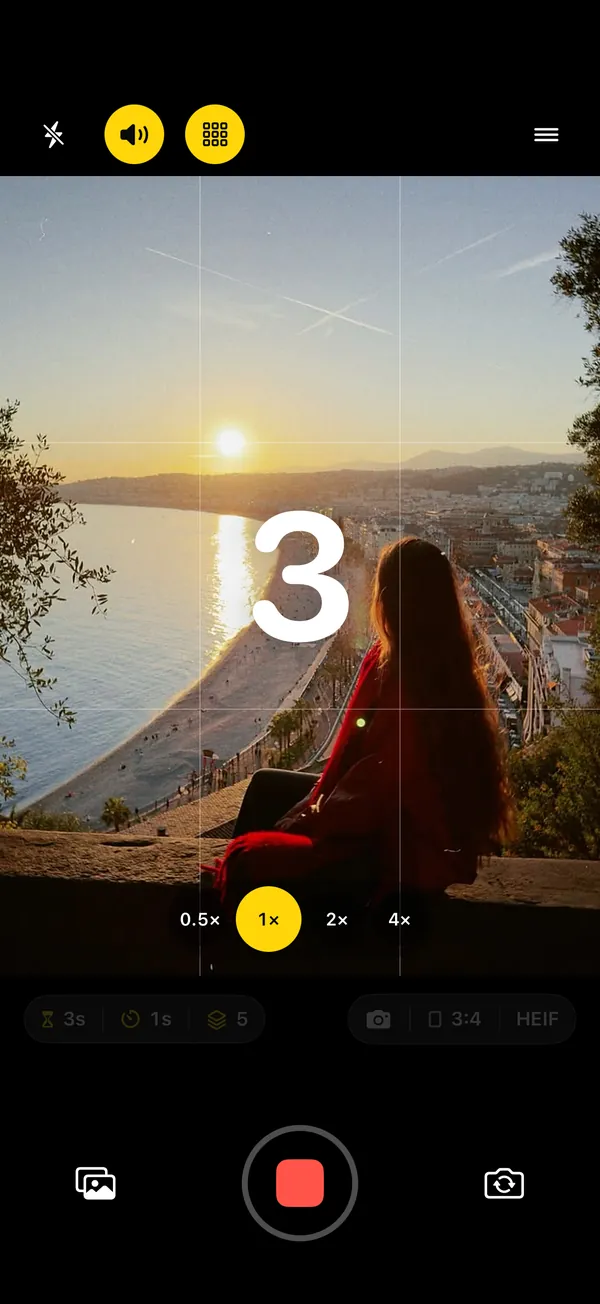
- Aç. Çekim başlangıcı → Eller serbest başlatma → “Cheese” deyin. İlk seferde SHOOTS mikrofon ve konuşma tanıma izni ister.
- Yerine geç. Kamera beklerken SHOOTS dinler. İkisini birden açtıysan kamera ekranında “Avucunuzu kaldırın veya “Cheese” deyin” ipucu belirir.
- “Cheese” de. Kelime İngilizce tanınır, uygulama Türkçe olsa bile. Geri sayım yine en az 3 saniye.
Konuşma iPhone'unun kendisinde tanınır ve oradan hiç çıkmaz; söylediklerin kaydedilmez. iPhone'un konuşmayı aygıtta tanıyamıyorsa SHOOTS bunu söyler, o zaman avucunu kaldır. Gürültülü bir caddede avuç genelde daha güvenilir.
- Çekim başlangıcı
- Anında (eller serbestte en az 3 sn)
- Eller serbest başlatma
- Avuç + “Cheese”
- Zamanlayıcı modu
- 3 sn'de bir
- Fotoğraf sınırı
- 25 fotoğraf
- Geri sayım bipleri
- Açık
- Duyurular
- Açık
Neden Anında: zaten yerindesin, 3 saniye elini indirip nefes vermeye yeter. Geri sayım bipleri ve duyurular sayesinde çekimin başlayıp bittiğini ekrana bakmadan duyarsın. Sessiz Mod açıksa ses çıkmaz; SHOOTS bunu sana hatırlatır.
4. Siri, Kestirmeler, widget'lar ve ses düğmeleri
Bu yollar telefonun başındayken işe yarar: kadrajı kurarken tek hareketle çekimi başlatırsın, sonra Çekim başlangıcı'ndaki gecikme (10 ila 60 saniye) yerine yürümen için zaman tanır.
- Siri: “SHOOTS ile fotoğraf çekimi başlat.” Siri ifadeyi aygıtının dilinde anlar.
- Kestirmeler: Çekimi Başlat ve Çekimi Durdur eylemleri. Çekimi Başlat'ta modu, ön ya da arka kamerayı ve zamanlayıcıyı (3 ila 60 saniye) seçebilirsin; kendi kestirmeni kur, istediğin yerden tetikle.
- Ana Ekran widget'ları: küçük Çekimi Başlat, arka ya da ön kamerayla başlatan orta boy Hızlı Başlat ve logodaki yıldızdan oluşan küçük Deklanşör. Tek dokunuş kamerayı açar ve geçerli planınla çekimi başlatır.
- Kilit Ekranı ve Denetim Merkezi: yuvarlak, dikdörtgen ve satır içi Kilit Ekranı widget'ları; Denetim Merkezi'nde bir Çekimi Başlat denetimi. Temalar: Siyah & Sarı, Siyah & Beyaz ya da Beyaz & Siyah.
- Ses düğmeleri: kamera ekranındayken ses düğmelerinden biri (ya da Kamera Denetimi) çekimi başlatır, durdurur ve sürdürür. Ekrandaki deklanşörü aramadan, telefonu kadrajdan oynatmadan.
5. Apple Watch, iPhone ya da iPad kumandası
Kumanda, çekimi odanın öbür ucundan başlatmanın ve durdurmanın en sağlam yolu; üstelik kadrajı görebilirsin.
Apple Watch (iPhone ile)
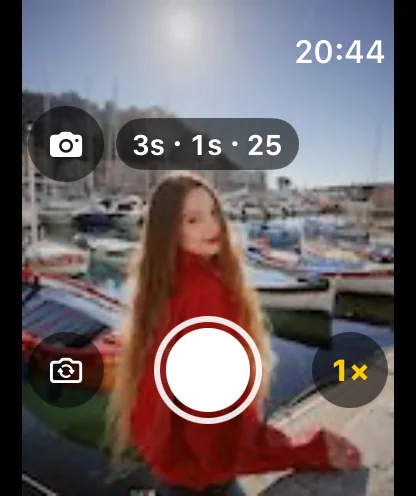
SHOOTS'u saatine yükle (Ayarlar → Apple Watch bölümü yüklü olup olmadığını gösterir), iPhone'da kamerayı açık tut. Saatten çekimi başlat, durdur ve sürdür, Digital Crown ile zoom yap, kamerayı çevir; Seçenekler'den mod ve flaşı değiştir. Bunlar ücretsiz. Saatte canlı vizör SHOOTS+'a dahil. Apple Watch yalnızca iPhone ile eşlenir, yani iPad kamerası için saat kumandası yok. Ayrıntılar Apple Watch kamera kumandası rehberinde.
İkinci bir iPhone ya da iPad
- Kamerada: Menü → Kumanda → “Kumanda olarak başka bir iPhone veya iPad” seçeneğini aç.
- Diğer aygıtta: Menü → Kumanda → “Bu aygıtı kumanda olarak kullan”. Yakındaki kameralar listelenir; kameraya dokun.
- Kamerada bir kez İzin Ver'e dokun. O aygıt için bir daha sorulmaz; sonraki seferlerde kendiliğinden bağlanır. İstersen Ayarlar'dan izin verilen aygıtları unutabilirsin.
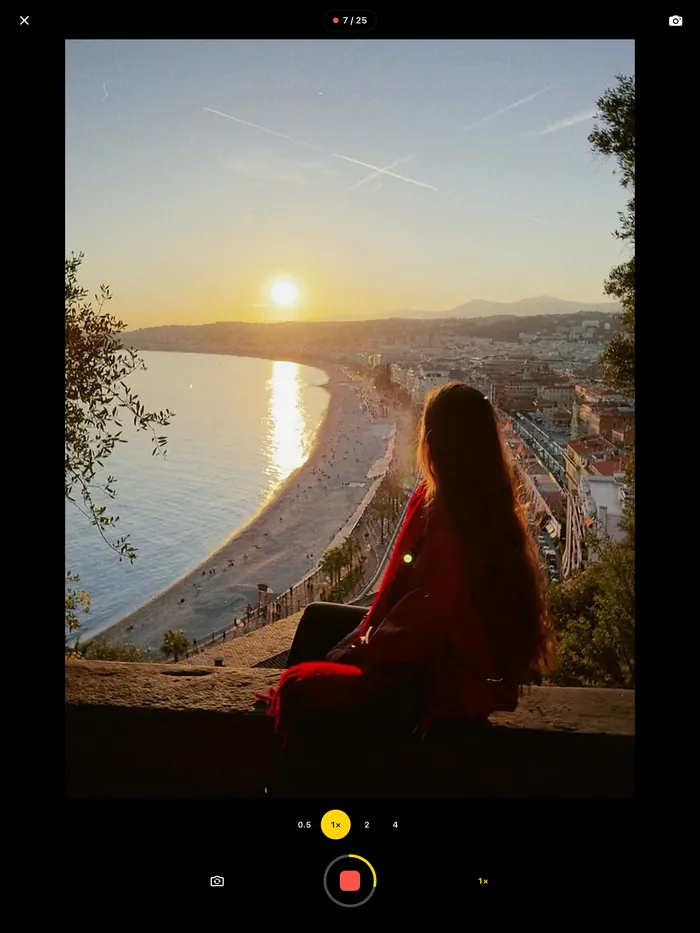
- Yönet. Kumandadan çekimi başlat ve durdur, lens ve mod değiştir. Bunlar ücretsiz. Kumandada canlı görüntü için kamera olan aygıtta SHOOTS+ gerekir.
İki aygıt yakındayken Wi-Fi ya da Bluetooth üzerinden doğrudan bağlanır; hiçbir şey bir sunucudan geçmez. Aygıtlar birbirini görüp bağlanmıyorsa ikisinde de Ayarlar → Gizlilik ve Güvenlik → Yerel Ağ altında SHOOTS'a izin ver.
6. Hangisi ne zaman?
| Yol | En iyi olduğu an | Gerekenler |
|---|---|---|
| Avucunu kaldır | Yerindesin, elin boş, ışık iyi | Birkaç metre mesafe, ücretsiz |
| “Cheese” | Elin dolu ya da poz bozulmasın istiyorsun | Mikrofon ve konuşma tanıma izni, ücretsiz |
| Siri, Kestirmeler, widget, Denetim Merkezi | Telefonun başındasın, hızlıca başlatıp yürüyeceksin | Ücretsiz; yerine geçmek için bir başlangıç gecikmesi |
| Ses düğmeleri | Telefonu kadrajdan oynatmadan başlatmak, durdurmak, sürdürmek | Kamera ekranı açık, ücretsiz |
| Apple Watch | Uzaktan başlat ve durdur, biri kadraja girince hemen kes | iPhone ile eşlenmiş saat; canlı vizör SHOOTS+ |
| İkinci iPhone ya da iPad | Kadrajı büyük ekranda görmek, iPad kamerasını yönetmek | İki aygıtta SHOOTS ve Yerel Ağ izni; canlı görüntü SHOOTS+ |
Pratikte ikisini birlikte kullanmak en rahatı: yerine geçmeden önce avucu ve “Cheese”i aç, uzaktaysan saatini ya da ikinci aygıtını yanında tut. Seyahatte bu, telefondan hiç uzaklaşmadan çekmek demek; o ipuçları tek başına seyahat fotoğrafları rehberinde.
Kadrajı bir kez kur. Sonra telefona bir daha yürüme.
Çekimden sonra
Eller serbest başlattığın her çekim SHOOTS galerisinde kendi albümü olarak durur. Favorileri kalple işaretle, ıskaları parmağını sürükleyerek seçip sil (30 gün Çöp Kutusu'nda beklerler), iyileri Fotoğraflar'a kaydet. Paylaşmak için DUMP onları bir dakikada bir photo dump'a ya da kaydırmalı posta çevirir; galerinin geri kalanını Solo.Swipe ile kaydırarak temizlersin. Bu rutini Gül Eda çek, DUMP'la, gerisini kaydır yazısında anlatıyor.

Sık sorulan sorular
iPhone'a dokunmadan fotoğraf çekimi nasıl başlatılır?
Kaldırdığım avuç içi çekimi başlatmıyor. Ne yapmalıyım?
“Cheese” demek Türkçe arayüzde de çalışır mı?
SHOOTS'ta eller serbest başlatma ücretli mi?
Apple Watch olmadan çekimi uzaktan başlatabilir miyim?
Gül Eda Aydemir, SHOOTS, DUMP ve Solo.Swipe'ın arkasındaki bağımsız iOS geliştiricisi. Her uygulamayı kendisi tasarlıyor, geliştiriyor ve destek e-postalarını kendisi yanıtlıyor: solostaseraofficial@gmail.com
iPhone'unu bir yere yasla, kadraja gir, poz ver. Çekimin tamamını SHOOTS yapsın.
Hemen indir:App Store
Bilgisayarda mısın?iPhone kameranla tara
Okumaya devam et
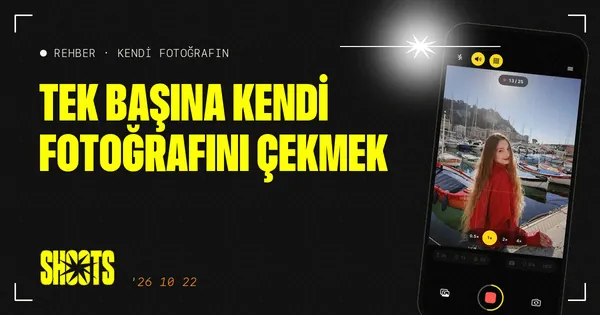
Kimse yokken kendi fotoğrafını güzel çekmenin yolu
Tripod yok, arkadaş yok, telefonunu emanet edeceğin bir yabancı yok. Sadece bir duvar, bir zamanlayıcı ve bir plan.
Gül Eda Aydemir · 5 dk okuma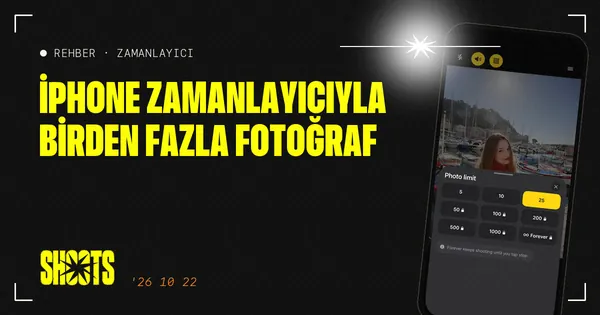
iPhone zamanlayıcıyla birden fazla fotoğraf nasıl çekilir (ve aralarına nasıl süre konur)?
Apple'ın zamanlayıcısı geri sayar ve tek bir anı çeker. Ondan nasıl daha fazlasını alırsın, ne zaman aralıklı çekime geçmelisin?
Gül Eda Aydemir · 5 dk okuma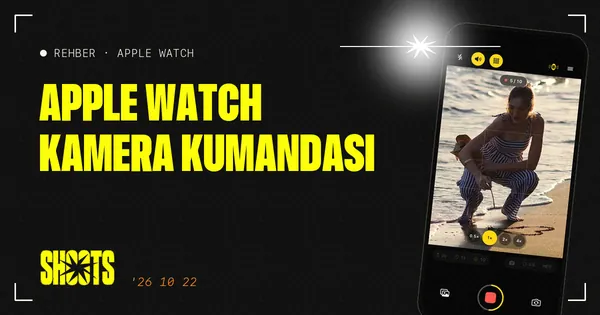
Apple Watch'u kamera kumandası olarak kullanmak: adım adım
Apple'ın ücretsiz Kamera Kumandası uygulaması gerçekten iyi. Nasıl kullanılır, nerede durur ve eller serbest bir aralıklı çekim kumandası neler ekler?
Gül Eda Aydemir · 5 dk okuma