Guía · Manos libres
Cómo empezar una sesión de fotos sin tocar el teléfono
Ya estás en tu sitio, con la pose a medio hacer. Lo último que quieres es volver corriendo al teléfono. No hace falta.
 Por Gül Eda Aydemir8 min de lectura
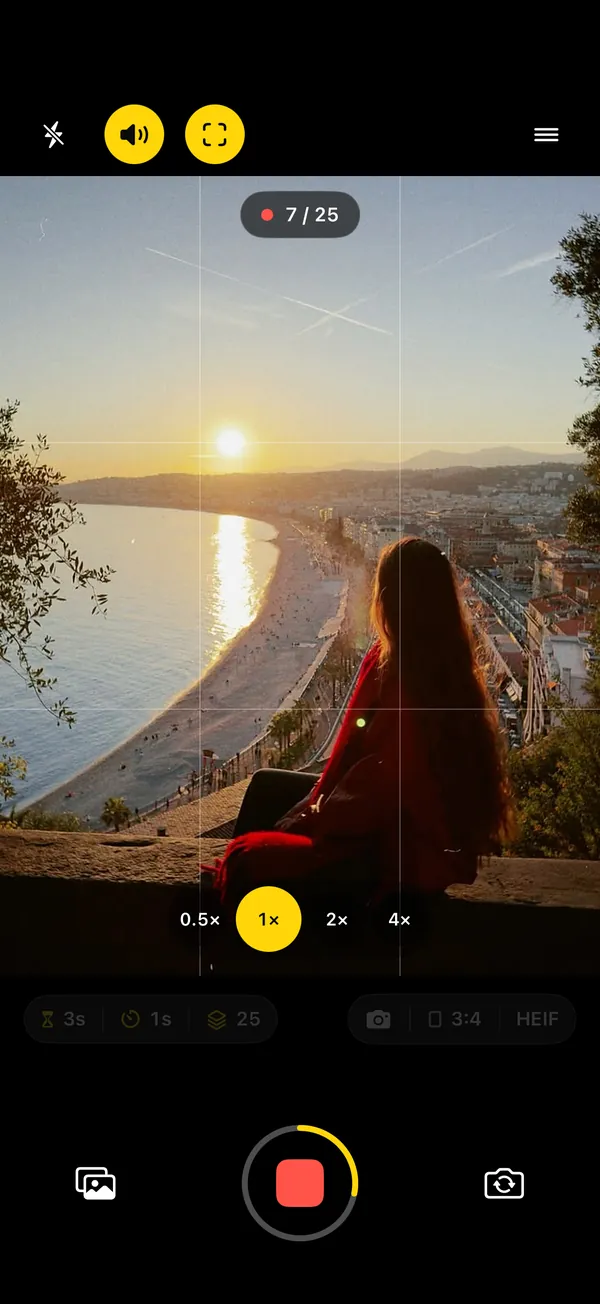
En SHOOTS hay varias formas de empezar una sesión sin volver al teléfono. Todas son gratis:
- Levanta la palma hacia la cámara hasta que se llene el anillo.
- Di “Cheese” (se reconoce en inglés, en el propio iPhone).
- Pídeselo a Siri: “Empieza una sesión de fotos con SHOOTS”.
- Usa un control remoto: un Apple Watch (con iPhone), un segundo iPhone o un iPad.
Con la palma o con “Cheese”, la cuenta atrás dura siempre al menos 3 segundos, para que bajes la mano y poses. Los widgets, el Centro de control y los botones de volumen también la ponen en marcha, aunque esos sí necesitan un toque.
El temporizador clásico tiene un fallo de diseño: tú estás en un sitio y el botón en otro. Tocas, corres, te colocas, y la foto sale justo cuando te apartas el pelo de la cara.
Esta guía repasa todas las formas de empezar una sesión de fotos desde donde estás, primero con lo que ya trae el iPhone y después con SHOOTS, la cámara manos libres que hacemos nosotros. La app está en español, así que te damos los nombres de los menús tal como los verás en pantalla.
Sin instalar nada: lo que ya trae el iPhone
Si usas la app Cámara de Apple, tienes dos formas de disparar a distancia (consultado el 22 de octubre de 2026):
- Control de Cámara en el Apple Watch. Muestra en la muñeca lo que ve la cámara y hace una foto por cada toque del obturador, con un temporizador de 3 segundos por omisión. Lo explicamos a fondo en cómo usar el Apple Watch como control remoto de la cámara.
- Unos AirPods compatibles. Con iOS 26 o posterior, los AirPods 4, AirPods 5, AirPods Pro 2, AirPods Pro 3 y AirPods Max 2 pueden hacer una foto en la app Cámara al pulsar la patilla.
Las dos funcionan. Las dos tienen el mismo límite: una foto por cada vez que pulsas. La mano va a la muñeca o a la oreja antes de cada foto, y se nota en la pose. Lo que buscamos aquí es otra cosa: dar la orden una vez y que la sesión entera siga sola, foto tras foto, a tu ritmo. Si quieres entender bien cómo funcionan los intervalos, está todo en cómo hacer varias fotos con el temporizador del iPhone.
1. Levanta la palma
Es la forma más rápida cuando ya estás en tu sitio. La cámara de SHOOTS busca una mano abierta y levantada; cuando la ve quieta un momento (algo menos de un segundo), empieza la cuenta atrás.
- Actívala una vez. En la pantalla de la cámara, abre la hoja Inicio de la sesión y, en INICIO MANOS LIBRES, activa “Levanta la palma”. Después puedes encenderla y apagarla con el botón de la mano de la pantalla de la cámara.
- Encuadra y ve a tu sitio. El visor muestra “Levanta la palma para empezar”.
- Muestra la mano abierta a la cámara, con los dedos hacia arriba y quieta. Verás “Mantenla así…” y un anillo que se va llenando.
- Baja la mano y posa. Cuando el anillo se llena, la cuenta atrás empieza: como mínimo 3 segundos, o tu retardo si es más largo.
Está pensada para no dispararse sola: un puño, el signo de la paz, un saludo en movimiento o una mano que pasa por delante no cuentan. Funciona mejor a pocos metros y con buena luz.
2. Di “Cheese”
Cuando tienes las manos ocupadas (un café, una bolsa, un ramo), la voz es más cómoda.
- Actívalo en Inicio de la sesión → INICIO MANOS LIBRES → “Di “Cheese””. La primera vez, el iPhone te pide permiso para el micrófono y el reconocimiento de voz.
- Colócate. SHOOTS escucha mientras la cámara espera; el visor muestra “Di “Cheese” para empezar”.
- Di “Cheese”, en inglés y con claridad. La cuenta atrás empieza con al menos 3 segundos.
Dos cosas que conviene saber. La palabra se reconoce en inglés, aunque tengas la app en español. Y el reconocimiento se hace en el propio iPhone: lo que dices no se graba ni sale del dispositivo. Si tu iPhone no puede reconocer la voz en el dispositivo, verás “Inicio por voz no disponible”; usa la palma. Y si ves “La escucha está desactivada”, permite el micrófono y el reconocimiento de voz para SHOOTS en Ajustes.
Puedes tener la palma y “Cheese” activados a la vez: el visor te dirá “Levanta la palma o di “Cheese””, y vale lo que llegue primero.
- Inicio de la sesión
- Inmediato (la cuenta atrás será de 3 s)
- Levanta la palma
- Activado
- Di “Cheese”
- Activado
- Modo de temporizador
- cada 3 s
- Límite de fotos
- 25 fotos
- Avisos
- Activados
Con el inicio manos libres ya no necesitas un retardo largo para llegar a tu sitio: el retardo sirve para colocarte después de dar la orden, y 3 segundos suelen bastar. Los avisos te dicen en voz alta cuándo empieza y cuándo termina la sesión, así no tienes que mirar la pantalla.
3. Siri y Atajos
Di “Empieza una sesión de fotos con SHOOTS”. Siri entiende la frase en el idioma de tu dispositivo, abre la cámara y empieza la sesión con lo que tengas configurado (retardo, intervalo y número de fotos), siempre con al menos 3 segundos de cuenta atrás. Si había una sesión en pausa, la reanuda. Para pararla: “Detén la sesión de fotos en SHOOTS”.
En la app Atajos encontrarás las acciones Empezar sesión de fotos y Detener sesión de fotos. La primera deja elegir el modo, la cámara (trasera o frontal) y el temporizador, de 3 a 60 segundos. Si el atajo pide un modo de SHOOTS+ y no lo tienes, la app te enseña SHOOTS+ en lugar de empezar la sesión.
4. Widgets, Centro de control y botones de volumen
Estos necesitan un toque, pero te ahorran pasos y combinan muy bien con un retardo largo:
- Widgets de la pantalla de inicio: “Empezar sesión de fotos” (pequeño), “Inicios rápidos” (mediano, con un botón para la cámara trasera y otro para la frontal) y “Obturador” (la estrella del logo). Un toque abre la cámara y empieza la sesión con tu configuración actual.
- Pantalla de bloqueo: versiones circular, rectangular y en línea.
- Centro de control: añade el control Empezar sesión de fotos.
- Temas: negro y amarillo, negro y blanco o blanco y negro.
- Botones de volumen: con la cámara de SHOOTS en pantalla, un botón de volumen (o el control de la cámara, en los iPhone que lo tienen) empieza, detiene y reanuda la sesión, como el obturador.
El truco: pon un Inicio de la sesión de 10 o 15 segundos, toca el widget al apoyar el teléfono y camina tranquilamente a tu sitio.
5. Un Apple Watch, un iPhone o un iPad como control remoto
Un control remoto no solo empieza la sesión: también la detiene si alguien se mete en el encuadre, y la reanuda cuando se va.
Apple Watch
Instala SHOOTS en el Watch (en los ajustes de SHOOTS, el apartado Apple Watch te dice si ya está), abre la app en el reloj con la cámara abierta en el iPhone y toca el obturador. Desde la muñeca puedes iniciar, detener y reanudar, hacer zoom con la Digital Crown, cambiar de cámara y cambiar el modo o el flash en “Opciones”. Todo eso es gratis; ver en el Watch lo que ve la cámara es parte de SHOOTS+. El Apple Watch solo se enlaza con el iPhone, así que no sirve para una cámara de iPad.
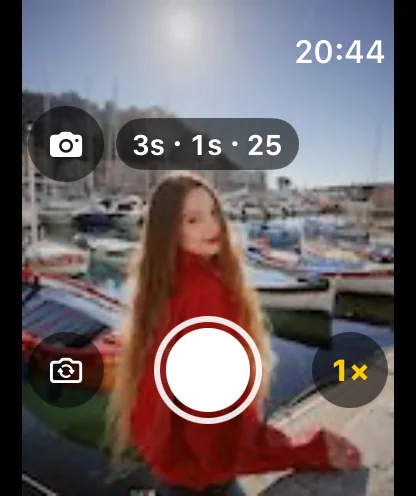
Otro iPhone o un iPad
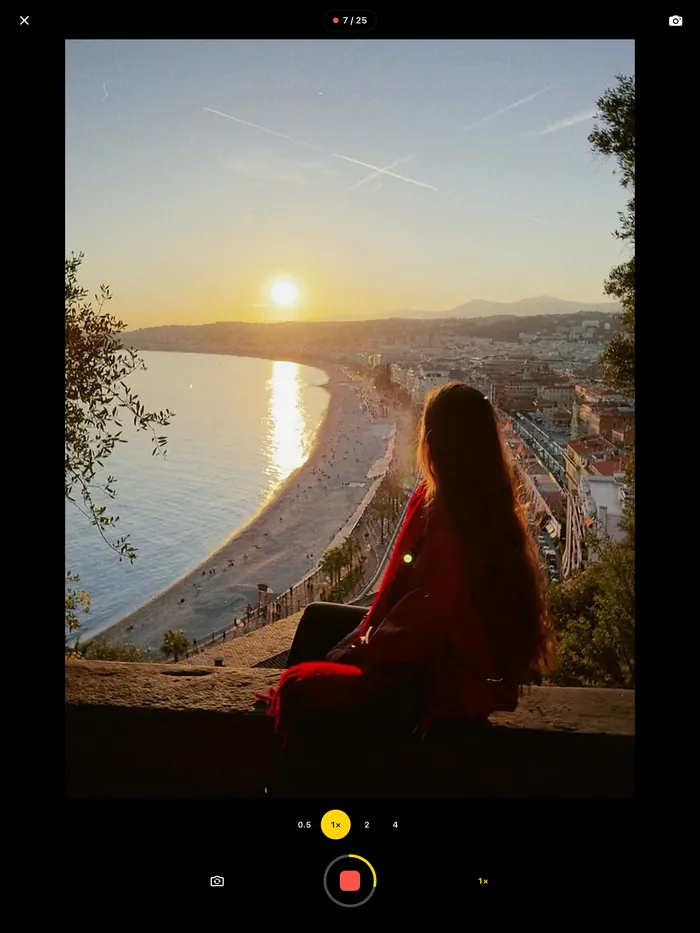
- En el dispositivo que hace las fotos: Menú → Control remoto → activa “Otro iPhone o iPad como control remoto”.
- En el otro dispositivo: Menú → Control remoto → “Usar este dispositivo como control remoto”, y toca la cámara en la lista de “Cámaras cercanas”.
- En la cámara, toca Permitir. Solo la primera vez: no te lo volverá a preguntar para ese dispositivo. Si algún día quieres empezar de cero, en los ajustes tienes “Olvidar dispositivos permitidos”.
Desde el control remoto puedes empezar y detener sesiones y cambiar de lente y de modo, gratis. La imagen en tiempo real en la pantalla del control remoto es parte de SHOOTS+ (en el dispositivo que hace de cámara). Los dos se conectan directamente por Wi-Fi o Bluetooth, sin pasar por ningún servidor; si se ven pero no se conectan, permite Red local para SHOOTS en Ajustes → Privacidad y seguridad → Red local, en los dos.
¿Cuál uso?
| Forma | Desde dónde | Necesitas | Ideal para |
|---|---|---|---|
| Levanta la palma | Tu sitio, a pocos metros | Buena luz | Retratos y looks, sin nada en las manos |
| Di “Cheese” | Tu sitio | Micrófono y reconocimiento de voz | Manos ocupadas, poses sentadas |
| Siri | Donde Siri te oiga | Siri activado | Empezar sin abrir la app |
| Widget o Centro de control | El teléfono | Un toque y un retardo | Ir rápido de la pantalla de inicio a la sesión |
| Botones de volumen | El teléfono | La cámara de SHOOTS abierta | Empezar sin buscar el obturador en pantalla |
| Apple Watch | Tu muñeca | Un Watch enlazado con el iPhone | Parar y reanudar sin moverte |
| iPhone o iPad | Tu mano | Los dos cerca, con Red local | Ver la foto en grande antes de disparar (SHOOTS+) |
Nuestra combinación favorita: palma y “Cheese” activados, Inicio de la sesión en Inmediato, una foto cada 3 segundos y 25 fotos. Te colocas, levantas la mano y a posar.
El mejor botón de disparo es el que no tienes que ir a buscar.
Errores habituales
- Mover la mano. Un saludo no cuenta: la palma tiene que estar quieta hasta que se llene el anillo.
- Decir “Cheese” muy bajito o con mucho ruido. Dilo claro y en inglés; en una calle ruidosa, mejor la palma.
- El modo silencio. Los sonidos siguen el interruptor de silencio: con el modo silencio activado no oirás la cuenta atrás ni los avisos. SHOOTS te lo indica en pantalla.
- Un modo de video exigente. En algunos modos de video, la detección de la palma puede no estar disponible; usa “Cheese”, Siri o un control remoto.
Y después de la sesión
Cada sesión llega a la galería de SHOOTS como su propio álbum. Marca tus favoritas, guárdalas en Fotos y convierte las buenas en un carrusel con DUMP; el resto del carrete se limpia en cinco minutos con Solo.Swipe. Gül Eda lo cuenta en su rutina de 3 apps. ¿Primera vez haciéndote fotos así? Empieza por cómo hacerte fotos sin fotógrafo, y si te vas de viaje, sigue con fotos de viaje en solitario.

Preguntas frecuentes
¿Cómo hago una foto con el iPhone sin tocarlo?
¿El inicio con la palma o con “Cheese” es gratis?
¿Tengo que decir “Cheese” en inglés?
¿A qué distancia funciona la palma?
¿Puedo usar el Apple Watch con SHOOTS en el iPad?
Gül Eda Aydemir es la desarrolladora independiente de iOS detrás de SHOOTS, DUMP y Solo.Swipe. Diseña y programa cada app, y responde ella misma los mensajes de soporte. Escríbele a solostaseraofficial@gmail.com.
Apoya el iPhone, entra en el encuadre y posa. SHOOTS hace la sesión entera por ti.
Descárgalo en elApp Store
¿No estás en tu iPhone?Escanéalo con la cámara del iPhone
Sigue leyendo
Cómo hacerte buenas fotos cuando no hay nadie que te las saque
Sin trípode, sin amigos a mano, sin tener que confiarle el teléfono a un desconocido. Solo un muro, un temporizador y un plan.
Gül Eda Aydemir · 7 min de lectura
Cómo hacer varias fotos con el temporizador del iPhone (y espaciarlas)
El temporizador de Apple cuenta atrás y captura un solo momento. Así le sacas más partido, y así sabes cuándo pasarte a una cámara de intervalos.
Gül Eda Aydemir · 7 min de lectura
Cómo usar el Apple Watch como control remoto de la cámara del iPhone
La app Control de Cámara de Apple es gratis y funciona de verdad. Te contamos cómo usarla, dónde se queda corta y qué añade un control remoto de intervalos.
Gül Eda Aydemir · 7 min de lectura