Rehber · Apple Watch
Apple Watch'u kamera kumandası olarak kullanmak: adım adım
Apple'ın ücretsiz Kamera Kumandası uygulaması gerçekten iyi. Nasıl kullanılır, nerede durur ve eller serbest bir aralıklı çekim kumandası neler ekler?
 Yazan: Gül Eda Aydemir5 dk okuma
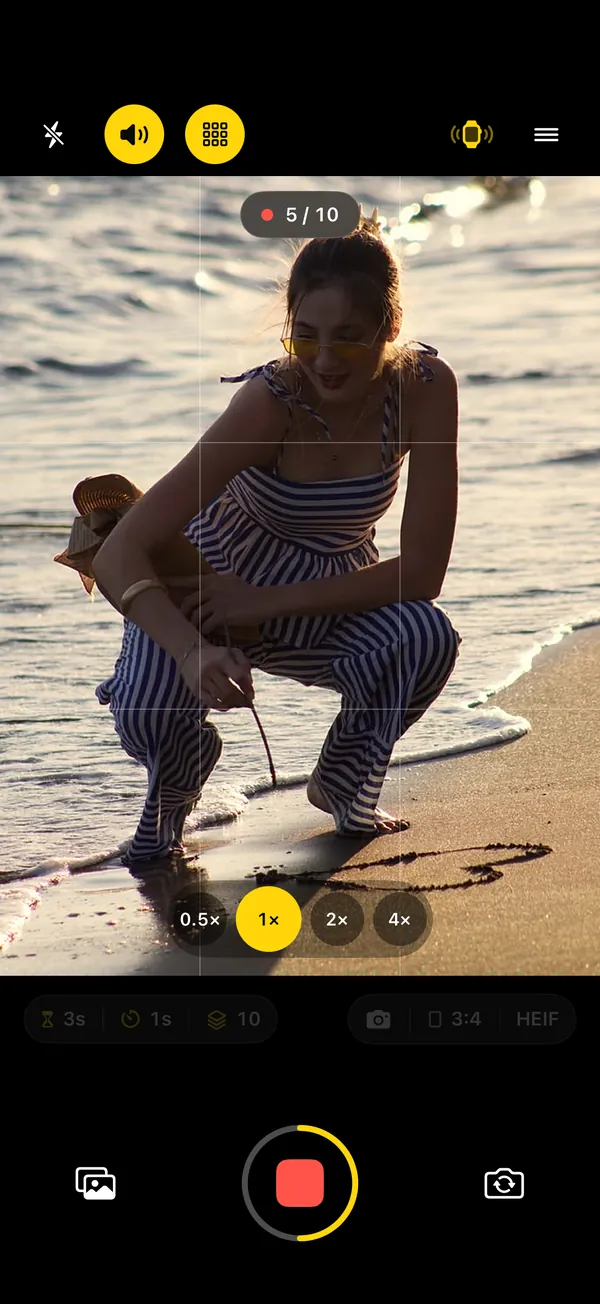
- Apple'ın yolu: iPhone'u bir yere yasla, saatinde Kamera Kumandası'nı aç, canlı önizlemede kadrajı ayarla, Digital Crown ile zoom yap ve deklanşöre dokun. Varsayılan olarak 3 saniyelik sayaçla, her dokunuşta bir fotoğraf çeker; yaklaşık 10 metre içinde çalışır.
- Kareler arasında hiçbir şeye dokunmadan bütün bir seri istiyorsan, bileğinden aralıklı bir çekim başlat. SHOOTS'un saat kumandası ücretsiz; saatte canlı vizör SHOOTS+'a dahil. Apple Watch yalnızca iPhone ile çalışır; iPad'le çekiyorsan ikinci bir iPhone ya da iPad kumanda olur.
Bir Apple Watch'un varsa zaten bir kamera kumandan da var. Apple'ın Kamera Kumandası uygulaması bileğini iPhone'unun vizörüne çevirir ve pek çok kişi için ihtiyaç duyacakları tek şey budur. Bu rehber onu doğru kullanmayı, neyi iyi yaptığını, nerede durduğunu ve eller serbest çekimler için bizim yaptığımız SHOOTS saat uygulamasının o boşluğu nasıl doldurduğunu anlatıyor.
Apple'ın Kamera Kumandası nasıl kullanılır?
Bu adımlar Apple'ın Apple Watch Kullanma Kılavuzu'nu izliyor (22 Ekim 2026'da kontrol edildi).
- iPhone'u sabitle. Apple'ın kendi ipucu: sabit bir yüzeye koy ya da bir üçayak kullan. Bir duvar, bir raf ya da çantan da olur; seçenekler kendi fotoğrafını çekme rehberinde.
- Saatinde Kamera Kumandası'nı aç. iPhone'da Kamera açıkken saat kadranının altında bir ipucu da belirir: dokunup Akıllı Gruplama'yı aç, sonra Kamera Kumandası'na dokun.
- Kadrajı ayarla. Saatini vizör olarak kullan. Zoom için Digital Crown'u çevir. Pozlamayı ayarlamak için önizlemede önemli alana dokun.
- Fotoğrafı çek. Deklanşöre dokun. Varsayılan olarak 3 saniyelik bir sayaç var; kolunu indirmeye yeter.
- İstersen video çek. Kayıt başlayana kadar deklanşöre dokunup basılı tut; bitirmek için durdur düğmesine dokun.
- Gözden geçir. Sol alttaki küçük resme dokun ve çekimlerin arasında kaydır. Her şey iPhone'undaki Fotoğraflar uygulamasına kaydedilir.
Daha Fazla Seçenek altında dört ayar var: Sayaç (3 saniyelik sayacı aç ya da kapat), Kamera (Ön ya da Arka), Flaş (Otomatik, Açık ya da Kapalı) ve Live Photo (Otomatik, Açık ya da Kapalı).
Apple'ın uygulaması neyi çok iyi yapıyor?
- Ücretsiz ve zaten orada. Yüklenecek, kurulacak bir şey yok.
- Çekmeden önce kadrajı görürsün. Tek başına fotoğrafta bir kumandanın yapabileceği en faydalı şey bu canlı önizleme. Kafan kesildi mi diye kontrol etmek için telefona yürümek yok.
- iPhone'un kendi Kamera'sını kullanır. Her fotoğraf aynı kameradan geçer ve diğer fotoğraflarınla aynı arşive düşer.
- Pozlama, zoom, flaş, Live Photo ve video bileğinde; üstüne bir gözden geçirme ekranı.
Bir yerde üç dört pozlu fotoğraf istiyorsan ve her biri için dokunmaya razıysan Kamera Kumandası mükemmel. Kullan.
Nerede duruyor?
- Her dokunuşta bir fotoğraf. Apple'ın kılavuzunda aralık ya da fotoğraf sayısı yok. Her kare için elin bileğine gidiyor ve bu belli oluyor: kalkmış bir kol, aşağı kayan gözler, her çekimden sonra sıfırlanan poz.
- Gecikme ya 3 saniye ya hiç. Zaten yerindeysen yeterli; telefonun yanından başlayıp on adım yürümen gerekiyorsa dar.
- Menzil. Yaklaşık 10 metrelik Bluetooth menzili; çok uzaklaşamazsın.
Kendi saat uygulaması olan bir aralıklı çekim kamerasının doldurduğu boşluk bu: çekimi bir kez başlatırsın, kolunu indirirsin ve sen hareket ederken telefon çekmeye devam eder.
Bir kez dokun, sonra bileğinin varlığını unut. Bütün fikir bu.
SHOOTS'un Apple Watch uygulaması
SHOOTS, iPhone ve iPad için eller serbest bir aralıklı çekim kamerası; iPhone'da yanında bir Apple Watch uygulaması da var. Planı iPhone'da kurarsın: Çekim başlangıcı (Anında ile 60 saniye arası), Zamanlayıcı modu (fotoğraflar arası süre: 0,5 saniye ile 1 saat arası) ve Fotoğraf sınırı (kaç fotoğraf). Saat de o planı durduğun yerden başlatır.
Saatte ücretsiz olanlar:
- Çekimi başlat, durdur ve sürdür.
- Digital Crown ile zoom; sonraki lense atlamak için zoom etiketine dokun.
- Ön ve arka kamera arasında geçiş.
- Seçenekler: çekim modu, flaş ve Çekimi Bitir.
- Geri sayım, ilerleme (5 / 10 gibi) ve çekim bitince “Bitti · 10”.
SHOOTS+ ile: saatte canlı vizör; iPhone'un tam olarak ne gördüğünü görür, kadrajı bileğinden ayarlarsın.
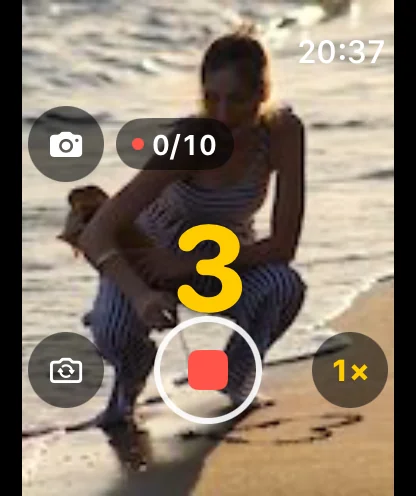
iPhone'un ve saatin, Apple'ın WatchConnectivity bağlantısı üzerinden doğrudan konuşur. Önizleme kareleri ve komutlar yalnızca senin iki cihazın arasında gidip gelir; hiçbir şey bir sunucuya gitmez. Saatten başlatılan fotoğraflar galeride “Apple Watch ile çekildi” diye işaretlenir.
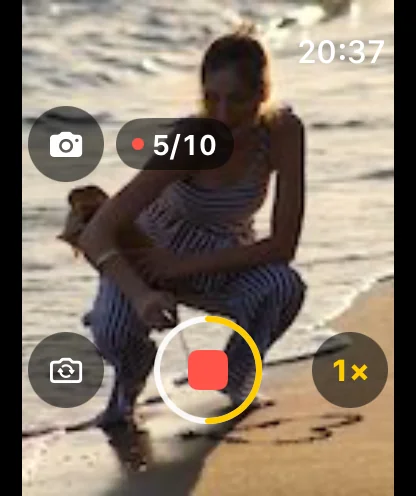
Apple Kamera Kumandası ve SHOOTS saat uygulaması
| Apple Kamera Kumandası | SHOOTS saat uygulaması | |
|---|---|---|
| Ücret | Ücretsiz, Apple'dan | Kumanda ücretsiz; canlı vizör SHOOTS+ |
| Neyi yönetir | iPhone'un Kamera uygulaması | iPhone'daki SHOOTS |
| Saatte canlı önizleme | Var | SHOOTS+ ile |
| Tek dokunuş ne yapar | Bir fotoğraf çeker (ya da video başlatır) | Bütün bir çekimi başlatır: ücretsiz 5, 10 ya da 25 fotoğraf, SHOOTS+ ile 1.000'e kadar ya da Sürekli |
| Gecikme | 3 saniyelik sayaç, açık ya da kapalı | Ayarladığın Çekim başlangıcı: Anında ile 60 sn arası |
| Fotoğraflar arası süre | Sen belirlersin, dokunuş dokunuş | 0,5 sn ile 1 saat arası, bir kez ayarlanır |
| Zoom | Digital Crown | Digital Crown, dokunarak lens atlama |
| Flaş, kamera çevirme | Var | Var |
| Saatten pozlama | Önizlemeye dokun | iPhone'da ayarlanır |
| Saatte gözden geçirme | Var | Yok; iPhone galerisinde gözden geçirilir |
| iPad ile | Yok (Apple Watch yalnızca iPhone ile eşlenir) | Saat yok; onun yerine ikinci bir iPhone ya da iPad kumanda olur |
Kısacası: ücretsiz bir vizör olarak Apple'ın uygulaması daha iyi. SHOOTS ise daha iyi bir çekim: tek dokunuş, çok kare, eller baştan sona serbest.
Bilekten tetiklenen fotoğraflar için ipuçları
- Kısa bir başlangıç gecikmesi kullan. Saatten başlattığında zaten yerindesin. Çekim başlangıcını 3 ya da 5 saniyeye ayarla: kolunu indirip nefes vermeye yetecek kadar.
- Saati sakla. Kameradan uzak taraftaki bileğine tak ya da kolunu kadran içe bakacak şekilde çevir. Portrede yanan bir ekran dikkat dağıtır.
- Bir kez başlat, defalarca poz ver. 3 saniyelik aralıkla her karede bir şey değiştir: ağırlık, çene, eller.
- Bilekten durdur. Kadraja biri mi girdi? Durdur, bekle, sürdür.
- Telefonu yakın tut. Saat “iPhone yakında değil” derse yaklaş ve Bluetooth'u kontrol et. “SHOOTS'u açın” derse iPhone'da uygulamayı aç; bağlanmak için iPhone'un kilidinin bir kez açılmış olması da gerekir.
Apple Watch'un yok mu?
Birkaç seçenek var. iOS 26 ve sonrasında desteklenen AirPods modelleri (AirPods 4, AirPods 5, AirPods Pro 2, AirPods Pro 3 ve AirPods Max 2) sapına basınca Kamera uygulamasında fotoğraf çekebiliyor (22 Ekim 2026'da kontrol edildi). SHOOTS'ta ise saate hiç gerek yok: SHOOTS yüklü ikinci bir iPhone ya da iPad kumanda olur (Menü → Kumanda); kumanda özellikleri ücretsiz, kumandada canlı görüntü SHOOTS+ ile. Ya da yerini al, avucunu kameraya doğru kaldır veya “Cheese” de; çekim en az 3 saniyelik bir geri sayımla başlar. Bunların hepsi ve Siri, widget'lar, ses düğmeleri eller serbest başlatma rehberinde. En basiti de hâlâ geçerli: daha uzun bir Çekim başlangıcı (10 ila 60 saniye) ayarla, deklanşöre dokun ve yerine yürü. Gerisini aralık halleder. Ayarlar iPhone zamanlayıcıyla birden fazla fotoğraf çekme rehberinde.
Tek başına mı geziyorsun? Saat sayesinde telefonunun yakınında kalır, biri fazla yaklaştığı an çekimi durdurursun. Devamı tek başına seyahat fotoğrafları rehberinde. Çekimden sonra kareleri ayıklamak için de Gül Eda'nın üç uygulamalık rutinine bak.
Sık sorulan sorular
Apple Watch Kamera Kumandası ücretsiz mi?
iPhone, Apple Watch'tan ne kadar uzakta olabilir?
Apple Watch Kamera Kumandası otomatik olarak birden fazla fotoğraf çekebilir mi?
Kamera Kumandası başka kamera uygulamalarıyla çalışır mı?
Apple Watch'u iPad'le kamera kumandası olarak kullanabilir miyim?
Saatim neden “SHOOTS'u açın” ya da “iPhone yakında değil” diyor?
Gül Eda Aydemir, SHOOTS, DUMP ve Solo.Swipe'ın arkasındaki bağımsız iOS geliştiricisi. Her uygulamayı kendisi tasarlıyor, geliştiriyor ve destek e-postalarını kendisi yanıtlıyor: solostaseraofficial@gmail.com
iPhone'unu bir yere yasla, kadraja gir, poz ver. Çekimin tamamını SHOOTS yapsın.
Hemen indir:App Store
Bilgisayarda mısın?iPhone kameranla tara
Okumaya devam et
Kimse yokken kendi fotoğrafını güzel çekmenin yolu
Tripod yok, arkadaş yok, telefonunu emanet edeceğin bir yabancı yok. Sadece bir duvar, bir zamanlayıcı ve bir plan.
Gül Eda Aydemir · 5 dk okuma
Telefona dokunmadan fotoğraf çekimi başlatmanın yolları: avuç, “Cheese”, Siri ve kumandalar
Kadrajı kurdun, yerine geçtin, saçın tam oturdu. Şimdi telefona geri yürümek zorunda değilsin.
Gül Eda Aydemir · 6 dk okuma
iPhone zamanlayıcıyla birden fazla fotoğraf nasıl çekilir (ve aralarına nasıl süre konur)?
Apple'ın zamanlayıcısı geri sayar ve tek bir anı çeker. Ondan nasıl daha fazlasını alırsın, ne zaman aralıklı çekime geçmelisin?
Gül Eda Aydemir · 5 dk okuma