“Kamera kullanılamıyor”
Kamerayı başka bir uygulama kullanıyor olabilir. O uygulamayı kapat ya da FaceTime veya görüntülü aramayı bitir, sonra SHOOTS'u yeniden aç. Devam ederse iPhone'u yeniden başlat.

Yardım
Önce kısa cevaplar. Bir şey hâlâ çalışmıyorsa bana yaz; iPhone modelini, iOS sürümünü ve ne olduğunu ekle. Her mesajı kendim okuyorum.
iPhone'unu sağlam bir yere yasla ve duracağın noktayı kadraja al. Vizörün altındaki şeritten bir Çekim başlangıcı (Anında ile 60 saniye arası), bir Zamanlayıcı modu (kareler arası süre: 0,5 saniyeden 1 saate, SHOOTS+ ile seri çekim) ve bir Fotoğraf sınırı (5, 10 ya da 25; SHOOTS+ ile daha fazlası) seç. Deklanşöre dokun, kadraja gir ve poz ver. SHOOTS geri sayar, her fotoğrafı senin aralığınla çeker ve çekim bitince haber verir.
10 saniye başlangıç, 3 saniye aralık ve 25 fotoğraf. Yerine yürümeye yeter, kareler arasında poz değiştirmeye yeter ve toplamda bir buçuk dakikaya yakın poz verirsin. Hareketli kareler için 1 saniye, yavaş ve düşünülmüş pozlar için 5 ila 10 saniye kullan. Ayrıntılar tek başına kendi fotoğrafını çekme rehberinde.
Evet. Çekim başlangıcı → Eller serbest başlatma bölümünde Avucunuzu kaldırın ve/veya “Cheese” deyin seçeneğini aç. Açık elini halka dolana kadar kameraya doğru tut ya da “Cheese” de. Çekim en az 3 saniyelik bir geri sayımla başlar; elini indirip poz verirsin. Ayrıca Siri'ye “SHOOTS ile fotoğraf çekimi başlat” diyebilir, bir SHOOTS widget'ına ya da Denetim Merkezi denetimine dokunabilir, kamera ekranındayken ses düğmesine basabilir ya da bir kumanda kullanabilirsin. Hepsi ücretsiz. Adım adım anlatım eller serbest başlatma rehberinde.
Açık avucunu kameraya dönük şekilde, halka dolana kadar sabit tut. Birkaç metre içinde ve iyi ışıkta en iyi sonucu verir. “Cheese” İngilizce olarak ve aygıtın kendisinde tanınır; mikrofon ve konuşma tanıma izni gerekir (Ayarlar → SHOOTS). iPhone'un konuşmayı aygıtta tanıyamıyorsa onun yerine avucunu kaldır.
iOS ya da iPadOS 18.6 veya sonrası yüklü iPhone ve iPad'lerde. İsteğe bağlı Apple Watch uygulaması için watchOS 10.6 veya sonrası gerekir ve iPhone'daki SHOOTS ile çalışır (Apple Watch iPad ile eşlenmez). 48MP ve ProRAW, iPhone'unun kamerasına bağlıdır; aygıtının yapamadığı modlar gizlenir. Android, Mac ya da web sürümü yok.
Evet. SHOOTS 11 dilde: Türkçe, İngilizce, Almanca, Arapça, Fransızca, İspanyolca, İtalyanca, Japonca, Korece, Portekizce (Brezilya) ve Rusça. Aygıtının dilini izler; istersen Ayarlar → Dil → Uygulama Dili'nden başka bir dil seçebilirsin. Kayıtlı ses İngilizce; uygulama Türkçeyken iltifatları, poz yönlendirmelerini ve duyuruları iPhone'unun Türkçe sesi söyler. “Cheese” ise İngilizce olarak tanınır. Bu site İngilizce ve İspanyolca olarak da var.
Durdurmak için deklanşöre yeniden dokun. Çekim duraklarsa (örneğin kamera kesintiye uğradıysa ya da iPhone fazla ısındıysa) deklanşörden ya da Apple Watch'tan sürdürebilirsin.
iPhone'unu korumak için. Telefon fazla ısınırsa SHOOTS çekimi duraklatır, bunu sesli söyler ve telefon soğuyunca devam eder. Pil ya da depolama azaldığında da sesli uyarır, depolama tamamen dolarsa çekimi durdurur. Uzun çekimlerde telefonu şarja tak, doğrudan güneşte bırakma ve kalın kılıfı çıkar.
Evet. Kamerayı iPhone'dan, saatten ya da bir kumandadan çevirebilirsin. Ön kamerada 0,8× geniş ve 1× standart kadraj var; fotoğrafların önizlemeyle aynı yönde kaydedilmesi için Ayarlar'da Selfie'leri aynala seçeneğini açabilirsin. Arka kamera daha net çeker, mümkünse onu kullan.
Bazı ülke ve bölgelerde iPhone, yasal gereklilik nedeniyle kendi kamera sesini her zaman çalar. Oralarda seçtiğin SHOOTS deklanşör sesinin yerine bu ses duyulur.
Duyurular çekimin başladığını ve bittiğini söyler, pil, depolama ya da ısı konusunda uyarır. SHOOTS+ ile Benimle konuş bir fotoğrafçı sesi ekler: Poz Koçu kareler arasında sıradaki pozunu söyler (“Çeneni biraz indir.”, “Şimdi bana doğru yürü.”), iltifatlar seni gaza getirir ya da ikisi birden. Her birini Ses ekranından ya da Ayarlar'dan kapatabilir, Anlatıcı ses düzeyini ayarlayabilirsin. Kayıtlı ses İngilizce; uygulama Türkçeyken cümleleri iPhone'unun Türkçe sesi söyler.
Sesler Sessiz Mod'a uyar: Sessiz Mod açıkken SHOOTS sessiz kalır ve bunu sana söyler. Sessiz Mod'u kapat; deklanşör sesi ve geri sayım bipleri için Ayarlar → Geri Bildirim bölümüne de bak.
SHOOTS'u Apple Watch'una yükle (Ayarlar → Apple Watch bölümü yüklü olup olmadığını gösterir), iPhone'u yakında ve SHOOTS açık tut; saatte deklanşör görünür. Başlat, durdur, sürdür, Digital Crown ile zoom yap, kamerayı çevir, çekim modunu ve flaşı Seçenekler'den değiştir. Saatte canlı vizör SHOOTS+'a dahil. Apple Watch yalnızca iPhone'daki SHOOTS ile çalışır. Ayrıntılar Apple Watch kamera kumandası rehberinde.
iPhone'u yaklaştır, Bluetooth'un açık olduğundan emin ol ve iPhone'da SHOOTS'u aç. iPhone yeniden başlatıldıysa kilidini bir kez aç. Saat güncelleme isterse iki cihaza da SHOOTS'un aynı sürümünü yükle.
Çekim yaptığın aygıtta Menü → Kumanda bölümünü aç ve “Kumanda olarak başka bir iPhone veya iPad” seçeneğini aç. Diğer aygıtta Menü → Kumanda → “Bu aygıtı kumanda olarak kullan” bölümüne gir, kameraya dokun ve kamerada bir kez İzin Ver'e dokun. Kumanda ücretsiz olarak çekim başlatıp durdurur, lens ve mod değiştirir; kumandada canlı görüntü için kamera olan aygıtta SHOOTS+ gerekir. İki aygıt Wi-Fi ya da Bluetooth üzerinden doğrudan bağlanır, arada sunucu yok.
İki aygıt da SHOOTS'un yerel ağı kullanmasına izin vermeli. Sorun yaşanan aygıtta Ayarlar → Gizlilik ve Güvenlik → Yerel Ağ bölümünü aç, SHOOTS'u kapatıp yeniden aç ve tekrar dene. İki aygıtı da yakın, Wi-Fi ya da Bluetooth'u açık tut. Yine bağlanmazsa o aygıtı yeniden başlat.
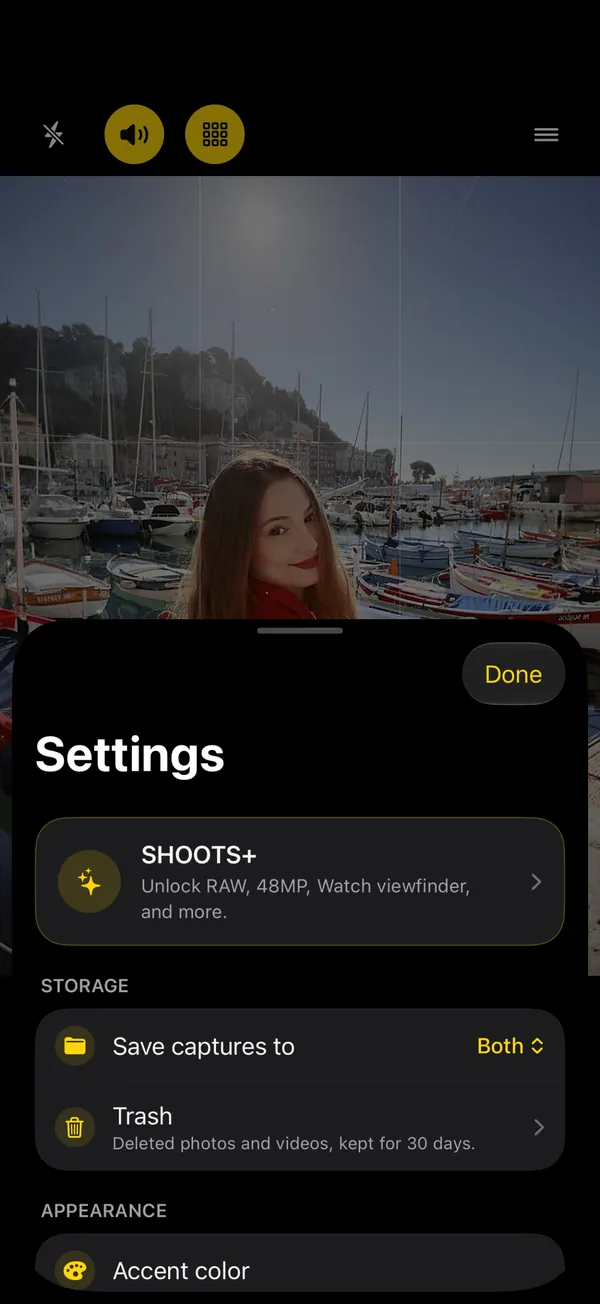
Her çekim SHOOTS galerisinde kendi albümü olarak görünür. Ayarlar → Kayıt konumu bölümünden Yalnızca Uygulama, Film Rulosu ya da Her İkisi seçebilirsin. Fotoğraflar'a kaydedilen her çekim “SHOOTS - 22/10/26 14:05” gibi adlandırılan kendi albümüne gider.
Film Rulosu'na kaydettiğin fotoğraflar, Fotoğraflar arşivin nasıl yedekleniyorsa öyle yedeklenir (örneğin iCloud Fotoğrafları). Yalnızca Uygulama olarak tutulan kareler ise cihazda kalır ve bilerek iCloud ve cihaz yedeklerinin dışında bırakılır; uygulamayı silersen ya da telefonu kaybedersen onlar da gider. Saklamak istediğin kareleri Fotoğraflar'a kaydet.
SHOOTS'un oraya kaydetmek için Fotoğraflar erişimine ihtiyacı var. iPhone'da Ayarlar → Gizlilik ve Güvenlik → Fotoğraflar → SHOOTS yolunu izleyip erişime izin ver. Yalnızca ekleme izni verdiysen kareler yine arşivine düşer, sadece çekime özel albüm oluşmaz. Ya da Yalnızca Uygulama'ya geçip iyi kareleri sonra galeriden kaydet.
SHOOTS'ta Ayarlar → Çöp Kutusu'nu aç. Silinen fotoğraf ve videolar orada 30 gün bekler; onları seçip Geri Yükle'ye ya da Fotoğraflar'a Kaydet'e dokun.
Çekimi aç, favorilerini kalple işaretle, kalanların üzerinden parmağını sürükleyerek seç ve sil. İyi kareleri paylaşmak için DUMP bir dakikada kaydırmalı post ya da kolaj hazırlar; galerinin geri kalanını temizlemek için Solo.Swipe ile kaydırarak ilerleyebilirsin.
Önceki bir çekimdeki pozu ya da kadrajı yakalamak için vizörün üzerine yerleştirilen yarı saydam bir fotoğraf: son çektiğin kare ya da arşivinden seçtiğin bir fotoğraf. Kamera ekranındaki vizör düğmesinden aç ve opaklığını ayarla. SHOOTS+ ile Apple Watch ve kumanda vizörleri de onu gösterir.
Hayır. Hesap yok, reklam yok, analiz yok, takip yok, sunucu yok. Sen paylaşmadıkça fotoğrafların cihazında kalır. Avuç içi algılama, Poz Koçu'nun kadraj kontrolü ve “Cheese” sesli başlatması cihazda çalışır; kumandalar kameraya doğrudan bağlanır. Satın almalar Apple üzerinden yapılır. Ayrıntılar gizlilik politikasında.
Mikrofon Video, “+ Video” modları, Sinematik ve Live'da ses kaydeder; sesli başlatmayı açtıysan “Cheese” demeni de dinler. Konuşma tanıma yalnızca “Cheese” içindir ve iPhone'unda çalışır. Sadece fotoğraf çekiyor ve deklanşörle ya da avucunla başlatıyorsan ikisine de hiç gerek yok.
Çekim başına sınırsız fotoğraf ve Sürekli mod, seri çekim aralıkları, Apple ProRAW ve 48MP, Portre, Live, “+ Video” modları, Video ve Sinematik, Apple Watch, iPhone ya da iPad'de canlı vizör ve Benimle konuş (Poz Koçu ve iltifatlar). Eller serbest başlatma, kumanda özellikleri, hayalet katman ve geri kalan her şey ücretsiz. Tam karşılaştırmaya ve güncel ayrıntılar için App Store'a bak.
Yeni bir cihazda geri yüklemek için SHOOTS+ ekranını açıp Geri Yükle'ye dokun. Abonelikleri Apple yönetir: iPhone'da Ayarlar → [adın] → Abonelikler yolunu izle ya da SHOOTS Ayarlar'daki “Aboneliğinizi yönetin veya iptal edin” seçeneğini kullan.
Sorun giderme
Kamerayı başka bir uygulama kullanıyor olabilir. O uygulamayı kapat ya da FaceTime veya görüntülü aramayı bitir, sonra SHOOTS'u yeniden aç. Devam ederse iPhone'u yeniden başlat.
iPhone'da Ayarlar → Gizlilik ve Güvenlik → Kamera yolunu izleyip SHOOTS'u aç.
Isı, pil ya da depolama uyarısı olup olmadığına bak. Ücretsiz çekimler 25 fotoğrafta durur; daha büyük çekimler ve Sürekli SHOOTS+'a dahil.
İki aygıtta da SHOOTS için Yerel Ağ'a izin ver (Ayarlar → Gizlilik ve Güvenlik → Yerel Ağ), aygıtları yakın tut ve kamerada İzin Ver'e dokun.
iPhone'u yakında, Bluetooth'u açık ve SHOOTS'u açık tut. Yeniden başlatmadan sonra iPhone'un kilidini bir kez aç. İki cihazda da SHOOTS'un aynı sürümü olsun.
Apple ProRAW ve 48MP yalnızca bunları destekleyen iPhone ve lenslerde çalışır. RAW, Fotoğraf ve Fotoğraf + Video modlarında kullanılabilir.
Ayarlar → Kayıt konumu ayarına bak. Yalnızca Uygulama seçiliyse kareler SHOOTS galerisinde kalır. Arşive kaydetmek için Fotoğraflar erişimine izin ver.
İletişim
SHOOTS'u tek bir kişi yapıyor: Gül Eda Aydemir. Hata bildirimleri, özellik fikirleri ve en iyi SHOOTS fotoğrafların, hepsine kapım açık.
E-posta: solostaseraofficial@gmail.com
Instagram: @solo.stasera