 Solo.Swipe
iPhone Galeri Temizleme: Binlerce Fotoğrafı Bitirme Planı
Kısa cevap
Galeriyi tek seferde temizlemeye çalışma; bitirebileceğin küçük gruplara böl. Önce en çok yer kaplayan ve en az düşünce isteyenlerle başla (büyük videolar, ekran görüntüleri, seri çekimler), sonra her gün bir ay. Her fotoğrafa 2 saniyede karar ver, emin olamadıklarını geç, saklamaya değenleri hemen albüme at. Bitince Son Silinenler’i boşalt. Günde 10 dakika, ayda yaklaşık 9.000 fotoğraf eder.
30.000 fotoğraflık bir galerinin derdi, fotoğraf silmenin zor olması değil. Derdi, işin görünür bir sonu olmaması; o yüzden her deneme 2019 civarında bir yerde tıkanır kalır. Çözüm, galeriyi tek bir dev görev gibi değil, bitirilebilir küçük görevler dizisi gibi ele almak. Aşağıdaki yöntem Apple’ın Fotoğraflar uygulamasında da, Solo.Swipe gibi kaydırmalı bir temizleyicide de işe yarar.
Galeride binlerce fotoğraf varsa nereden başlamalı?
“Tüm Fotoğraflar”dan değil, yükün olduğu yerden başla. Önce Ayarlar › Genel › iPhone Saklama Alanı’nda Fotoğraflar’ın ne kadar yer tuttuğuna bak; sonra en ağır ve en kolay kategorilere geç.
Alan galeriye eşit dağılmaz. Birkaç uzun video, birkaç bin seri çekim karesi ve yılların ekran görüntüleri, gerçekten önemsediğin sıradan fotoğraflardan çok daha fazla yer kaplar. Videolar alanın yarısıysa eski selfie’leri silmek için harcanan bir saat sayıyı neredeyse hiç değiştirmez. Ağırlığın olduğu yerden başlarsan ilerlemeyi haftalar değil, dakikalar içinde görürsün. Acil bir yer sorunun varsa önce depolama dolu rehberine bak.
Sonra bir oturuşta bitirebileceğin bir dilim seç:
- Bir ay: genellikle birkaç yüz fotoğraf; bağlam karar vermeyi kolaylaştırır.
- Bir olay ya da albüm: bir tatil, bir düğün, bir doğum günü.
- Bir kategori: ekran görüntüleri, videolar, panoramalar, selfie’ler.
- Bir yer: tek bir şehirde çekilen her şey.
Önemli olan bitirmek. Biten bir grup sana hem bir durma noktası hem de yarın geri dönmek için bir sebep verir. Yarıda bırakılmış bir “tüm galeri” kaydırması ikisini de vermez.
Fotoğrafları toplu silmenin en hızlı yolu ne?
Ne silineceğinden eminsen Fotoğraflar’daki seçim modu en hızlısıdır; emin değilsen fotoğrafları tek tek kaydırarak bakmak daha hızlı biter. Toplu seçim hızlıdır ama kördür: küçük resimlerde bulanıklığı, kapalı gözü ya da hangi kopyanın daha iyi olduğunu göremezsin.
Fotoğraflar’da toplu silmek için arşivini ya da bir koleksiyonu aç, Seç’e dokun, silmek istediğin fotoğraflara dokun (parmağını küçük resimlerin üzerinde sürükleyerek bir sürü fotoğrafı tek hamlede seçebilirsin), sonra çöp kutusu simgesine dokun.
| Durum | Toplu seçim (Fotoğraflar) | Kaydırarak inceleme |
|---|---|---|
| Bir olayın tamamı gereksiz (ör. eski ilan fotoğrafları) | En hızlısı | Gereksiz yavaş |
| Ekran görüntüleri yığını | Hızlı ama riskli | Dekont ve biletleri kaçırmazsın |
| Aynı anın 5 karesi | Küçük resimde fark görünmez | Tam ekranda en iyisini seçersin |
| Yıllar boyu karışık galeri | Yorar, yarıda kalır | Kısa oturumlarla biter |
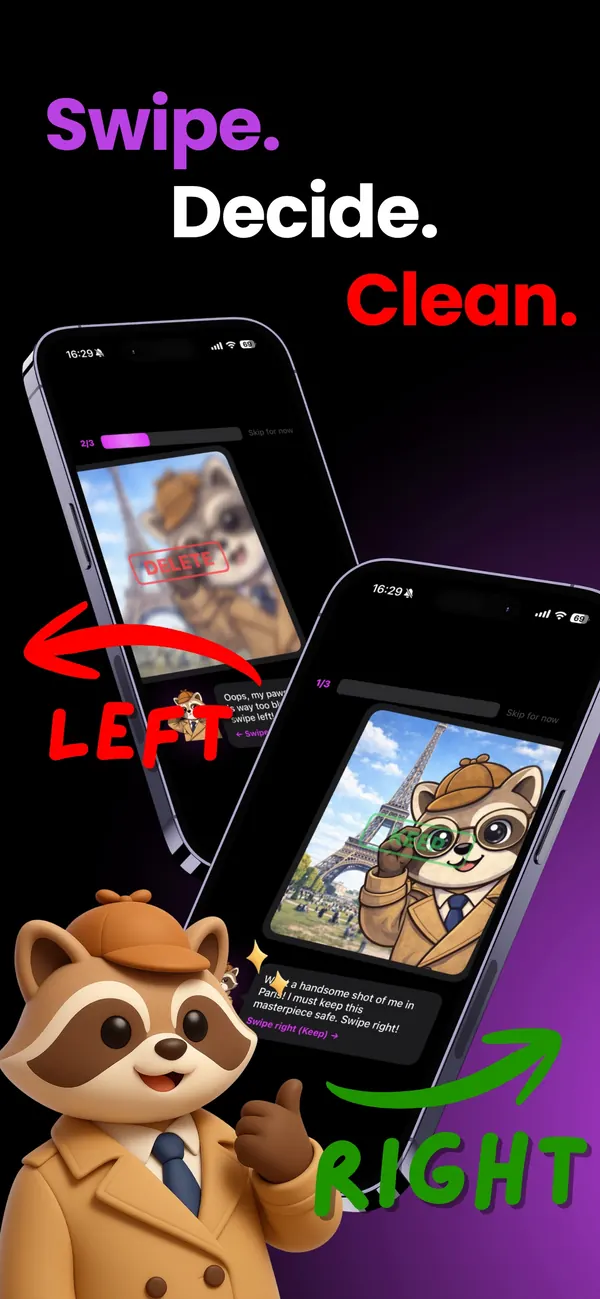
Solo.Swipe ikinci sütun için yapıldı: fotoğraflar tam ekran kart olarak tek tek gelir. Sola kaydır sil, sağa kaydır sakla, yukarı kaydır albüme ekle, aşağı kaydır geç. Galeri önceden bitirilebilir gruplara ayrılmıştır (Güne Göre, Aya Göre, Konumlar, Ekran Görüntüleri, Videolar, Rastgele 20 ve daha fazlası) ve incelediğin fotoğraflar bir daha karşına çıkmaz.
Ekran görüntülerini toplu silme nasıl yapılır?
Fotoğraflar’da Koleksiyonlar › Ortam Türleri › Ekran Görüntüleri’ni aç, Seç’e dokun, parmağını sürükleyerek seç ve sil. Ama düğmeye basmadan önce bir kez göz gezdir: ekran görüntüleri galerinin en “gizli önemli” köşesidir.
Çoğu ekran görüntüsü, aynı hafta içinde işi biten bir şey için alınır: bir adres, bir indirim kodu, bir yol tarifi, bir caps. Ama arasında şunlar da saklanır:
- havale ve EFT dekontları, faturalar, iade belgeleri
- uçak, otobüs ve konser biletleri, QR kodlar
- kimlik, ehliyet ya da pasaport fotoğrafları
- şifreler, kurtarma kodları, Wi-Fi bilgileri
Son ikisi ayrıca bir gizlilik riski: işin bittiyse onları da sil. iOS 27’de Fotoğraflar, içeriğe göre de koleksiyonlar sunuyor; kimlik belgeleri, makbuzlar, el yazısı ve QR kodlarını Koleksiyonlar › Diğer altında bulabilirsin.
Solo.Swipe’ta Ekran Görüntüleri modu hepsini tek tek kaydırmanı sağlar; saklamaya değenleri yukarı kaydırıp “Belgeler” gibi bir albüme atarsın. Akıllı Modlar’daki Belgeler ve Makbuzlar ile Metin ve Notlar da kâğıt fotoğraflarını ve yazılı ekranları bir araya toplar (Pro ya da kısa bir reklamla o gün için açılır).
Her fotoğrafa hızlı karar vermenin yolu ne?
2 saniye kuralı: ilk içgüdüyle sakla ya da sil; 2 saniyede karar veremediğini geç. Yarıda kalan temizliklerin bir numaralı sebebi tartmaktır. Fotoğraf başına 15 saniye düşünürsen 300 fotoğraf 75 dakika sürer ve bir daha yapmazsın.
İlk tepkin neredeyse her zaman doğrudur, yanılmanın bedeli de düşüktür: sildiğin vasat bir fotoğraf, zaten bir daha bakmayacağın bir fotoğraftı. “Belki”ler için takılma; geç ve devam et. Çevresi temizlendiğinde, ikinci turda karar çok daha kolay olur.
Pişmanlık için 30 gün
iPhone’da silinen fotoğraflar hemen yok olmaz: 30 gün boyunca Son Silinenler’de durur ve oradan kurtarılabilir. Hızlı karar vermeyi mantıklı kılan şey bu güvenlik ağı. Solo.Swipe’ta ayrıca iki ağ daha var: oturum sırasında Geri Al ve silmeden önce Son İnceleme ekranı.
Saklanacak fotoğrafları düzenlemek için ne yapmalı?
Temizlerken düzenle: net bir yeri olan fotoğrafı o an albümüne at. Temizlik ve düzenleme genelde iki ayrı proje gibi düşünülür; ikincisi de bu yüzden hiç yapılmaz.
Bir tatil, bir evcil hayvan, gerçekten lazım olan bir belge, bir aile büyüğü: ait olduğu yer belli olan fotoğrafı hemen albüme eklemek, zaten yaptığın bir oturumda fotoğraf başına bir iki saniye sürer. Bitirdiğinde galerin sadece küçülmüş değil, aranabilir hâle gelmiş olur. Solo.Swipe’ta bu, yukarı kaydırmak demek: var olan bir albümü seçersin ya da o an yenisini oluşturursun.
Bir albüm paylaşıma dönüşecekse (bir tatil özeti, bir photo dump) Solo.Swipe’ın Albümler ekranındaki “DUMP ile gönderi oluştur” kartı seni Gül Eda’nın carousel uygulaması DUMP’a götürür; gönderiyi o albümün fotoğraflarıyla orada hazırlarsın.
Boş albümleri toplu silmek mümkün mü?
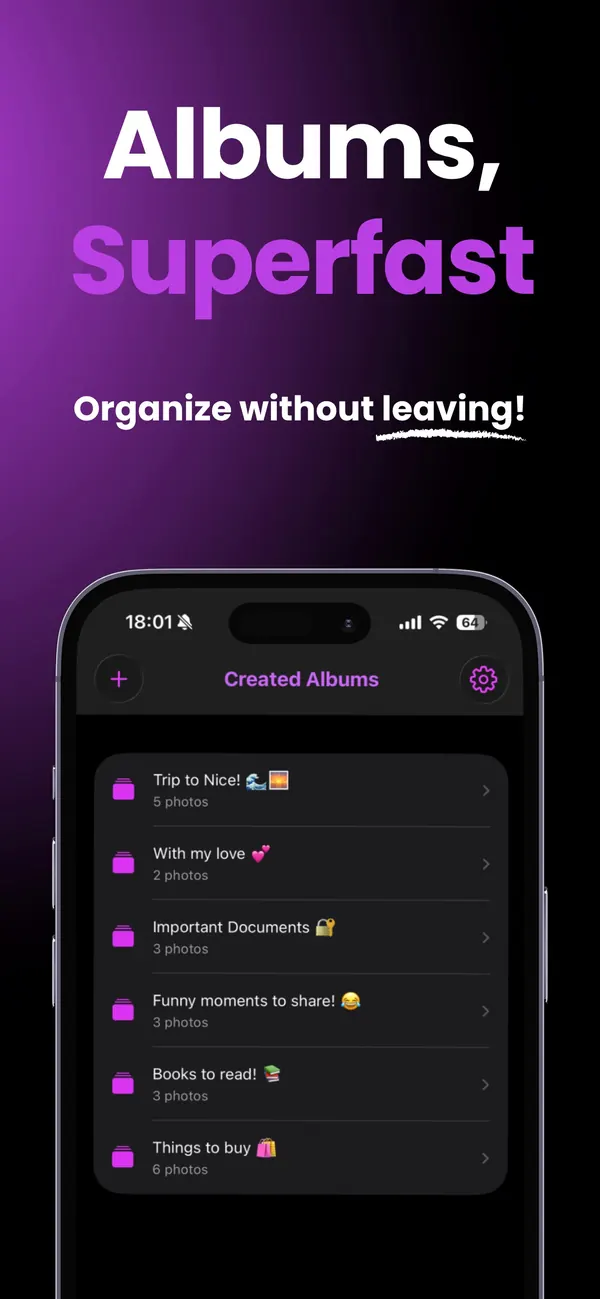
Fotoğraflar’da boş albümleri tek tek bulup silmen gerekir; Solo.Swipe ise hepsini tek listede toplar ve Tümünü Seç ile bir seferde siler. Boş albümler çoğu zaman temizliğin yan ürünüdür: bir albümdeki bütün fotoğrafları silince albümün kendisi geride kalır.
Fotoğraflar’da: Koleksiyonlar › Albümler’e git, silmek istediğin albümü basılı tut, Albümü Sil’e dokun. Apple’a göre bir albümü sildiğinde içindeki fotoğraflar ve videolar arşivinde ve eklendikleri diğer albümlerde kalır. Boş albümler için bir filtre yok; üç albüm için sorun değil, otuz albüm için sıkıcı.
Solo.Swipe’ta:
Albümler ekranını aç
Galerindeki albümler iki bölümde listelenir: üstte Boş Albümler, altta Fotoğraflı Albümler.
Seç’e, sonra Tümünü Seç’e dokun
Yalnızca iOS’in uygulamaların silmesine izin verdiği albümler seçilebilir; sistemin koruduğu bir albümü yanlışlıkla seçemezsin.
Albümleri Sil’e dokun
Uygulama hatırlatır: albümler boş olduğu için hiçbir fotoğraf silinmez. Albüm silme işleminin geri alınamadığını da unutma.
Dolu albümler için üç seçenek var: Albüm ve Fotoğrafları Sil, Sadece Albümü Sil (Fotoğraflar Kalsın) ve Sadece Fotoğrafları Sil (Albüm Kalsın). Ayrıntılar İngilizce albüm temizliği rehberinde.
30 günde galeri nasıl temizlenir?
İlk beş gün en kolay ve en ağır kategorileri bitir, sonra her gün bir ay geriye git. Her gün tek bir grup, en fazla 10 dakika. Bu tablo bir başlangıç; galerin küçükse daha erken biter.
| Gün | Ne yapılır | Solo.Swipe’ta |
|---|---|---|
| 1 | Son 3 gün: taze, kararı kolay | Son Eklenenler |
| 2 | En büyük videolar ve ekran kayıtları | Büyük Dosyalar › En Büyük 20 Video (Pro ya da reklamla), Videolar › 4K Videolar, Uzun Videolar, Ekran Kayıtları |
| 3 | Ekran görüntüleri | Ekran Görüntüleri |
| 4 | Seri çekimler ve art arda çekilmiş kareler | Seri Çekim, Güne Göre |
| 5 | Boş albümler ve ertelediğin bir albüm | Albümler › Boş Albümler |
| 6–30 | Her gün bir ay, yeniden eskiye | Aya Göre |
Hesap basit: 10 dakikada fotoğraf başına 2 saniyeyle yaklaşık 300 fotoğraf, ayda yaklaşık 9.000 fotoğraf eder. Yer kazancı ise çok daha erken gelir, çünkü ilk birkaç günde temizlediğin videolar ve seri çekimler alanın büyük kısmıdır. Ayların bittiğinde aynı ritimle eski yıllara geç.
Galeriyi temiz tutmak için nasıl bir alışkanlık kurulur?
Günde 5 dakika, hep aynı anda, tek bir grup. Hafta sonu maratonu verimli hissettirir ama nadiren tekrarlanır. Asıl sorun birikmiş yığın da değil: galeri her ay birkaç yüz fotoğrafla yeniden dolar. Tek seferlik temizlik sana bir yıl kazandırır; alışkanlık galeriyi kalıcı olarak yönetilebilir tutar.
- Sabit bir an seç: vapurda, metrobüste, kahve sırasında, uyumadan önceki beş dakika.
- Seriyi takip et: Solo.Swipe’ta günde en az 10 fotoğraf incelemek serini sürdürür; yoğun günler için Seri Dondurucu’lar var (en fazla 3).
- Hedefi alanla koy: Günlük Hedef halkası 250 MB ile 5 GB arasında bir alan hedefiyle dolar.
- Gözünün önünde tut: iOS 17 ve sonrasında Seri widget’ı Kilitli Ekran’da durabilir.
- Kaynağı kıs: kalabalık WhatsApp gruplarından gelen her fotoğraf galerine düşüyorsa WhatsApp’ın Ayarlar › Sohbetler bölümündeki kaydetme ayarına bak.
Galeri ilk adımsa ve gerisini de toparlamak istiyorsan: Hayatını düzenlemeye nereden başlamalı? 7 günlük plan.
Solo.Swipe’ın yapmadığı şeyler
Senin yerine karar vermez ve hiçbir şeyi otomatik silmez; her fotoğrafa sen bakarsın. Ücretsiz sürümde günde 50 silme sınırı ve her 5 kaydırmada bir reklam kartı var. Benzer görünen kareleri gruplamaz; Kopyalar yalnızca birebir kopya çiftlerini bulur.
Sık sorulan sorular
30.000 fotoğrafı temizlemek ne kadar sürer?
Fotoğraf başına 1 ila 2 saniyelik bir tempoyla 30.000 fotoğraf, saf karar süresi olarak 8 ila 17 saat eder. Günde 10 dakikalık oturumlarla bu, yaklaşık 50 ila 100 gün demek. Ama yer kazancı çok daha erken gelir, çünkü ilk oturumlarda temizlediğin videolar ve seri çekimler alanın çoğunu tutar.
Fotoğrafları tarihe göre mi, kategoriye göre mi silmeliyim?
Önce kategori, sonra tarih. Ekran görüntüleri, seri çekimler ve büyük videolar en hızlı kazancı verir ve en az düşünce ister. Onlar bittikten sonra kalanı ay ay gitmek mantıklıdır, çünkü aynı günün fotoğraflarını yan yana görmek her kararı kolaylaştırır.
iPhone’da silinen fotoğraf iCloud’dan da silinir mi?
iCloud Fotoğrafları açıksa evet: arşiv eşzamanlandığı için bir aygıtta silinen fotoğraf, aynı Apple Hesabı’yla giriş yapılan diğer aygıtlardan da silinir. Bir kopyasını saklamak istiyorsan silmeden önce dışa aktar ya da başka bir yere yedekle.
Yanlışlıkla sildiğim fotoğrafı geri alabilir miyim?
30 gün içinde evet. Silinen fotoğraflar Fotoğraflar’daki Son Silinenler koleksiyonunda 30 gün kalır; oradan Seç ve Kurtar ile geri getirebilirsin. Son Silinenler’i boşalttıysan ya da 30 gün geçtiyse geri alınamaz. Solo.Swipe oturumu sırasında Geri Al da son kaydırmanı anında geri çevirir.
Solo.Swipe’ın ücretsiz sürümüyle günde kaç fotoğraf silebilirim?
Günde 50; izlediğin her isteğe bağlı reklam 20 silme hakkı daha ekler. İnceleme, saklama ve albüme ekleme sınırsızdır. Solo.Swipe Pro silme sınırını ve reklamları kaldırır: aylık ya da yıllık plan seçilebilir; güncel fiyatı App Store’da gör.
İlgili rehberler
Kaynaklar
- Apple iPhone Kullanma Kılavuzu, iPhone’da fotoğrafları ve videoları silme veya gizleme (birden fazla fotoğrafı silme, Son Silinenler, 30 gün, iCloud Fotoğrafları).
- Apple iPhone Kullanma Kılavuzu, iPhone’da fotoğrafları ve videoları ortam türüne göre bulma (Koleksiyonlar › Ortam Türleri).
- Apple iPhone Kullanma Kılavuzu, iPhone’da makbuzları, QR kodlarını ve daha fazlasını bulma (Diğer: kimlik belgeleri, makbuzlar, QR kodları).
- Apple iPhone Kullanma Kılavuzu, iPhone’daki Fotoğraflar’da albüm yaratma ve kullanma (Albümü Sil; fotoğraflar arşivde kalır).
- Apple iPhone Kullanma Kılavuzu, iPhone’da saklama alanını yönetme (iPhone Saklama Alanı).
- WhatsApp Yardım Merkezi, How to stop WhatsApp from saving media to your phone (İngilizce).
Kaynaklar 16 Ekim 2026’da kontrol edildi. Menü adları iOS 27 Türkçe iPhone Kullanma Kılavuzu’ndan; eski sürümlerde bazı adlar biraz farklı olabilir.