 Solo.Swipe
iOS Güncellemesi İçin Yer Yok mu? 10 Dakikada Alan Aç
Kısa cevap
Yeri şu sırayla aç: az kullandığın büyük uygulamaları kaldır (Uygulamayı Kaldır, belgelerini ve verilerini korur), en büyük videolarını ve ekran kayıtlarını sil, sonra Son Silinenler’i boşalt; çünkü silinen fotoğraflar 30 gün boyunca yer kaplamaya devam eder. Güncelleme hâlâ sığmıyorsa iPhone’un uygulamaları geçici olarak kaldırmasına izin ver ya da kabloyla bilgisayardan güncelle. Daha fazla iCloud alanı satın alman gerekmez: güncellemenin ihtiyacı olan yer iPhone’un kendisinde.
iOS 27 güncellemesi bekliyor, iPhone “yeterli alan yok” diyor ve birkaç yüz fotoğraf silmek sayıyı neredeyse hiç kıpırdatmıyor. Bu çok normal. Telefondaki alan dengesiz dağılır: bir avuç dosya yerin büyük kısmını tutar. Bu rehber, Apple’ın kendi önerilerine dayanarak en kısa sürede en çok yeri açan sırayı anlatıyor. Çay demlenene kadar bitirebilirsin.
Güncelleme değil de genel bir “saklama alanı dolu” uyarısı mı alıyorsun? iPhone saklama alanı dolu rehberi daha kapsamlı.
iOS güncellemesi için ne kadar boş alan gerekir?
Tek bir sayı yok: gereken alan iPhone modeline ve hangi sürümden güncellediğine göre değişir, eksik olduğunda da iPhone sana söyler. Ayarlar › Genel › Yazılım Güncelleme’ye git. Yer yetmiyorsa uyarı orada çıkar; aşman gereken sayı da odur.
İki şey çoğu kişiyi şaşırtır:
- İndirme boyutu işin tamamı değil. Kurulum için de çalışma alanı gerekir. Bu yüzden iOS, indirme sığdığı hâlde bazen güncellemeyi bitirmek için uygulamaları geçici olarak kaldırmayı teklif eder.
- Apple Intelligence kendi yerini ister. Apple’a göre yeni nesil Apple Intelligence, desteklenen çoğu iPhone’da aygıtta 8 GB’a kadar, iPhone 17 Pro, iPhone 17 Pro Max ve iPhone Air’de 14 GB’a kadar saklama alanı kullanıyor. iOS 27’de Türkçe de desteklenen diller arasında; kullanmayı düşünüyorsan güncellemenin üstüne bu kadar pay bırak.
Pratik hedef: güncellemenin istediğinden birkaç GB fazlasını aç. Yoksa bir hafta sonra aynı ekrana geri dönersin.
iPhone depolama dolu, önce ne silmeliyim?
Önce büyük ve gerektiğinde geri getirebileceğin şeylerle başla: az kullandığın uygulamaları kaldır, sonra uzun videoları ve ekran kayıtlarını sil, en son Son Silinenler’i boşalt. On bin eski fotoğraf, birkaç düzine uzun 4K videodan daha az yer tutabilir. Yani harcadığın emekten çok, sıra önemli.
-
Çubuğa bak 1 dk
Ayarlar › Genel › iPhone Saklama Alanı’nı aç ve grafiğin yüklenmesini bekle. Hangi uygulamanın ne kadar yer kapladığını ve bir Öneriler bölümü görürsün. Bir öneriyi açmak için Etkinleştir’e dokun ya da öneriye dokunup silebileceğin içerikleri tek tek gözden geçir.
-
Aylardır açmadığın uygulamaları kaldır 2 dk
Listeden az kullandığın büyük bir uygulamaya dokun, sonra Uygulamayı Kaldır’ı seç. Apple’ın tarifiyle bu seçenek uygulamanın kullandığı alanı boşaltır ama belgelerini ve verilerini saklar. Simgesi ana ekranda kalır, tek dokunuşla geri yüklenir. Uygulamayı Sil ise uygulamayı verileriyle birlikte siler; ikisini karıştırma. Oyunlar ve indirme yapılmış dizi-film uygulamaları genellikle en büyük kazançtır. Bunun otomatik hâli de var: Ayarlar › Uygulamalar › App Store › Kullanılmayanları Kaldır.
-
En büyük videoları ve ekran kayıtlarını sil 4 dk
Fotoğraflar’da Koleksiyonlar › Ortam Türleri’ne in, Videolar’ı (varsa Ekran Kayıtları’nı da) aç. Cepte yanlışlıkla başlamış kayıtları, zaten paylaştığın klipleri ve bir daha izlemeyeceğin uzun videoları ara. En büyüklere giden kestirme biraz aşağıda.
-
İndirilen dizi-filmleri ve mesaj eklerini temizle 2 dk
Apple’ın yer kaplayanlar listesinde, çevrimdışı izlemek için indirilen videolar ve eklerle dolu Mesajlar yazışmaları da var. İzlediğin indirmeleri kaldır. WhatsApp gibi mesajlaşma uygulamaları da iPhone Saklama Alanı listesinde üst sıralarda çıkıyorsa onların kendi saklama ayarlarına göz at.
-
Son Silinenler’i boşalt 1 dk
Fotoğraflar’da Koleksiyonlar › Diğer › Son Silinenler’e dokun (bazı iOS sürümlerinde İzlenceler altında), Albümü Görüntüle deyip kilidi aç, Seç’e dokun, hepsini seç ve Sil. Bunu yapana kadar 3. adımda sildiğin her şey hâlâ yer kaplıyor. Buradan silinenler geri getirilemez, o yüzden önce bir göz gezdir.
Tek cümlelik özet
Büyük ama kullanılmayan uygulamaları kaldır → uzun videoları sil → Son Silinenler’i boşalt → güncellemeyi yeniden dene. Çoğu kişi bir sonraki bölüme hiç ihtiyaç duymaz.
Fotoğrafları sildim, neden yer açılmadı?
Çünkü silinen fotoğraflar ve videolar Son Silinenler’e gider ve orada 30 gün boyunca yer kaplamaya devam eder. Apple da bunu açıkça yazıyor: silinen öğeler kalıcı olarak silinmeden önce 30 gün boyunca Son Silinenler koleksiyonunda tutulur. Yeri hemen geri almak için orayı boşalt (yukarıdaki 5. adım).
Sayının beklediğinden az oynamasının iki nedeni daha var:
- iPhone’da En İyi Saklama açık. iCloud Fotoğrafları kullanıyorsan bu ayar varsayılan olarak açıktır: tam çözünürlüklü orijinaller iCloud’da durur, iPhone’da yerden tasarruf eden küçük sürümler kalır. Bu durumda fotoğraf silmek, telefonda dosya boyutlarının düşündürdüğünden daha az yer açar.
- Asıl sorun fotoğraflar değil. Fotoğraflar 8 GB, bir uygulama 30 GB gösteriyorsa yer galeride değil. 1. adımın en başta olmasının sebebi bu.
Toplu silmeden önce bir uyarı: iCloud Fotoğrafları açıksa iPhone’da sildiğin fotoğraf, aynı Apple Hesabı’yla giriş yaptığın diğer aygıtlardan da silinir. Bu bir eşitlemedir, yedek değil.
Güncelleme için iCloud alanı satın almam gerekir mi?
Hayır. Apple bunu doğrudan söylüyor: “Daha fazla iCloud saklama alanı satın almanız gerekmez.” Güncellemenin ihtiyacı olan şey iPhone’daki boş alan; iCloud saklama alanı ayrı bir şey. Daha büyük bir iCloud+ planı ancak dolaylı yoldan işe yarar: iCloud Fotoğrafları’nı En İyi Saklama ile açarsan telefon fotoğrafların küçük kopyalarını tutar.
Güncelleme hâlâ sığmıyorsa ne yapmalı?
iOS’in uygulamaları geçici olarak kaldırmasına izin ver ya da bilgisayardan güncelle. İkisi de Apple’ın kendi önerisi.
- Uygulamaları geçici olarak kaldırma. Güncelleme daha fazla alana ihtiyaç duyduğunu söyleyip bazı uygulamaları geçici olarak kaldırmak isterse Sürdür’e dokun. Apple’a göre bu uygulamalar yükleme bittikten sonra otomatik olarak yeniden yüklenir. İstemezsen İptal deyip yeri elle açabilirsin.
- Kabloyla güncelleme. iPhone’u Mac’e bağlayıp Finder’ı, Windows PC’ye bağlayıp Apple Aygıtları uygulamasını (eski sistemlerde iTunes’u) aç, ardından Güncellemeleri Denetle’yi tıkla.
- “Sistem Verileri” ya da “Diğer” çok mu büyük? Apple’a göre bunun için bir şey yapman gerekmiyor; bunun yerine ihtiyacın olmayan uygulamaları ve içerikleri sil, önerileri uygula.
Büyük bir güncellemeden önce yedek al. Apple da bunu öneriyor ve bu rehberdeki her şeyi risksiz hâle getiren tek adım bu.
En büyük videoları hızlıca nasıl bulurum?
Tarihe göre değil, boyuta göre sırala. Fotoğraflar uygulaması videoları türüne göre gruplar, ama 4 dakikalık klipleri bulmak için bir yılın videolarını kaydırmak yavaş iştir. Boyuta göre bir liste seni saniyeler içinde ağır dosyalara götürür.
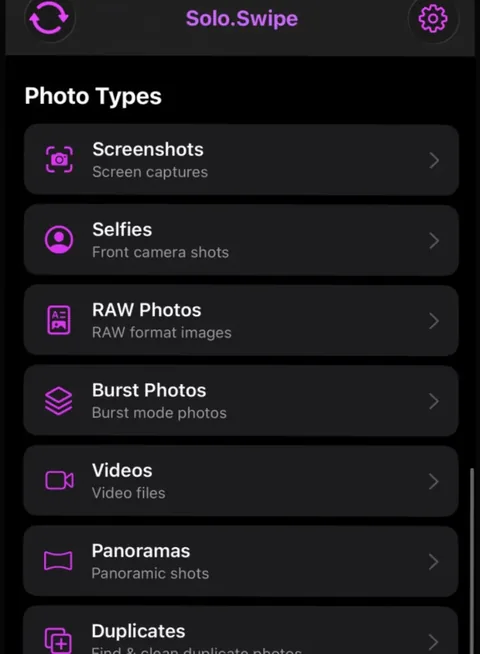
Solo.Swipe’ın video araçları tam bu iş için var:
- Büyük Dosyalar › En Büyük 20 Video, en büyük yirmi videonu en başa koyar. Pro özelliğidir; ücretsiz kullanıcılar kısa bir reklam izleyerek günün geri kalanı için açabilir.
- Videolar bölümünde ücretsiz filtreler var: 4K Videolar (en çok yer kaplayanlar), Uzun Videolar (5 dakikadan uzun) ve Ekran Kayıtları.
- Her video kartın içinde oynar; küçük resme değil, klibin kendisine bakarak karar verirsin. Sola kaydır sil, sağa kaydır sakla, yukarı kaydır albüme ekle.
- Oturumun sonunda ne kadar yer açtığını görürsün. Silme işlemi iOS üzerinden yapıldığı için öğeler Son Silinenler’e düşer; yeri hemen geri almak için sonra orayı boşalt.
Ücretsiz sürümde günde 50 silme hakkı var (izlediğin her isteğe bağlı reklam +20 ekler). Acil bir depolama sorununda bu sınır nadiren dert olur: binlerce fotoğraf değil, bir düzine büyük video gitmeli.
Bir sonraki güncellemede aynı duruma düşmemek için ne yapmalı?
Yeri bir seferde değil, azar azar aç. Büyük bir sürümün ardından küçük ara güncellemeler gelir ve her biri kurulmak için yer ister. Haftada beş dakika seni rahat ettirir.
- Her hafta: haftanın videolarına ve ekran kayıtlarına bak. Çoğu galeride en hızlı büyüyen kısım bunlar.
- Her hafta: işi bitmiş ekran görüntülerini sil (biletler, kodlar, yol tarifleri, havale dekontları).
- Kalabalık WhatsApp grupların varsa: gelen fotoğrafların otomatik olarak Fotoğraflar’a kaydedilip kaydedilmediğine bak. WhatsApp’ta bu, Ayarlar › Sohbetler altından ve sohbet ya da grup bazında ayarlanabiliyor.
- Her ay: emin olduktan sonra Son Silinenler’i boşalt.
- Her büyük güncellemeden önce: iPhone Saklama Alanı’na bak ve yedek al.
Solo.Swipe’ta bir Günlük Hedef belirleyebilir (250 MB ile 5 GB arası) ve temizledikçe halkanın dolduğunu izleyebilirsin. Seri (günde en az 10 fotoğraf incelemek) Kilitli Ekran’da küçük bir dürtme olarak durabilir. Rutinin tamamı galeri temizleme planında.
Solo.Swipe’ın yardım edemediği yerler
Yalnızca fotoğraf arşivinde çalışır. Uygulama kaldıramaz, mesaj eklerini temizleyemez, Sistem Verileri’ni küçültemez, videoları sıkıştıramaz. Bunlar için Ayarlar › Genel › iPhone Saklama Alanı’nı kullan.
Sık sorulan sorular
iOS 27’ye güncellemek için ne kadar boş alan gerekiyor?
Apple her iPhone için tek bir sayı yayımlamıyor; gereken alan modeline ve şu anki sürümüne göre değişir. Ayarlar › Genel › Yazılım Güncelleme yer yetmediğinde bunu söyler. Apple Intelligence’ı kullanmak istiyorsan Apple, desteklenen çoğu iPhone’da 8 GB’a kadar, iPhone 17 Pro, iPhone 17 Pro Max ve iPhone Air’de 14 GB’a kadar alan gerektiğini belirtiyor.
iOS güncellemesi fotoğraflarımı siler mi?
Hayır. Apple’a göre iOS’in en son sürümüne güncellediğinde verilerin ve ayarların değişmez. Yine de Apple güncellemeden önce yedek almayı öneriyor; büyük bir değişiklik öncesi iyi bir alışkanlık.
Güncelleme için uygulamaların geçici olarak kaldırılmasına izin vermek güvenli mi?
Bu Apple’ın kendi mekanizması: güncelleme daha fazla alana ihtiyaç duyup bazı uygulamaları geçici olarak kaldırmak isterse Sürdür’e dokunursun, uygulamalar yükleme bittikten sonra otomatik olarak yeniden yüklenir. İstemiyorsan İptal’e dokunup yeri elle açabilirsin.
Fotoğrafları sildim, depolama neden azalmadı?
Silinen fotoğraflar ve videolar 30 gün boyunca Son Silinenler’de kalır ve yer kaplamaya devam eder. Fotoğraflar’da Koleksiyonlar › Diğer › Son Silinenler’i açıp oradan da sil. iCloud Fotoğrafları ve iPhone’da En İyi Saklama açıksa fotoğraf silmek telefonda beklediğinden daha az yer açar.
Güncelleme yüklemek için iCloud+ almam şart mı?
Hayır. Apple daha fazla iCloud saklama alanı satın alman gerekmediğini söylüyor. Güncellemenin ihtiyacı olan şey iPhone’daki boş alan; onu da uygulamaları kaldırarak ve ihtiyacın olmayan içerikleri silerek açarsın.
İlgili rehberler
Kaynaklar
- Apple Destek, iPhone, iPad veya iPod touch’ınızda güncelleme için daha fazla alana ihtiyacınız varsa (Uygulamayı Kaldır ve Uygulamayı Sil, iCloud alanı satın almanın gerekmemesi, bilgisayarla güncelleme, Sistem Verileri).
- Apple Destek, iPhone’unuzu veya iPad’inizi güncelleme (uygulamaları geçici olarak kaldırma, yükleme sonrası otomatik yeniden yükleme).
- Apple iPhone Kullanma Kılavuzu, iPhone’da iOS’i güncelleme (veriler ve ayarlar değişmez, önce yedekleme).
- Apple Destek, Yeni nesil Apple Intelligence’a erişim (8 GB ve 14 GB’a kadar saklama alanı, desteklenen diller).
- Apple iPhone Kullanma Kılavuzu, iPhone’da saklama alanını yönetme (sık yer kaplayan öğeler, Kullanılmayanları Kaldır).
- Apple iPhone Kullanma Kılavuzu, iPhone’da fotoğrafları ve videoları silme veya gizleme (Son Silinenler, 30 gün, iCloud Fotoğrafları eşzamanlaması).
- Apple iPhone Kullanma Kılavuzu, Fotoğrafları ve videoları iCloud ile yedekleme ve eşzamanlama (iPhone’da En İyi Saklama varsayılan olarak açık).
- WhatsApp Yardım Merkezi, How to stop WhatsApp from saving media to your phone (İngilizce; Ayarlar › Sohbetler, sohbet ve grup bazında ayar).
Apple ve WhatsApp sayfaları 16 Ekim 2026’da kontrol edildi. Menü adları iOS 27 Türkçe iPhone Kullanma Kılavuzu’ndan; eski sürümlerde bazı adlar biraz farklı olabilir.