“Cámara no disponible”
Puede que otra app esté usando la cámara. Ciérrala, o termina la llamada de FaceTime o la videollamada, y vuelve a abrir SHOOTS. Si sigue pasando, reinicia el iPhone.

Ayuda
Primero, las respuestas rápidas. Dentro de la app también las tienes, en los ajustes: Ayuda → “Preguntas y respuestas”. Si algo sigue sin funcionar, escríbeme e incluye el modelo de tu iPhone, la versión de iOS y qué ha pasado. Leo cada mensaje yo misma.
Apoya el iPhone en algo estable y encuadra el sitio donde te vas a colocar. En la barra que hay bajo el visor, elige el Inicio de la sesión (el retardo inicial, de Inmediato a 60 segundos), el Modo de temporizador (el intervalo entre fotos, de 0.5 segundos a 1 hora, o ráfaga con SHOOTS+) y el Límite de fotos (5, 10 o 25; más con SHOOTS+). Toca el obturador, entra en el encuadre y posa. SHOOTS hace la cuenta atrás, dispara cada foto a tu ritmo y te avisa cuando la sesión termina.
Un retardo de 10 segundos, un intervalo de 3 segundos y 25 fotos. Te da tiempo a llegar a tu sitio y a cambiar de pose entre foto y foto, y son algo más de un minuto posando. Usa 1 segundo para el movimiento y de 5 a 10 segundos para poses lentas y pensadas. Más detalles en Cómo hacerte fotos sin fotógrafo.
Sí. En Inicio de la sesión → INICIO MANOS LIBRES, activa Levanta la palma, Di “Cheese” o los dos. Muestra la mano abierta a la cámara hasta que se llene el anillo, o di “Cheese”. La sesión empieza con una cuenta atrás de al menos 3 segundos, para que bajes la mano y poses. También puedes decirle a Siri “Empieza una sesión de fotos con SHOOTS”, tocar un widget de SHOOTS o el control del Centro de control, pulsar un botón de volumen en la pantalla de la cámara o usar un control remoto. Todo gratis. Paso a paso en cómo empezar una sesión sin tocar el teléfono.
Mantén la palma abierta y quieta, de cara a la cámara, hasta que se llene el anillo. Funciona mejor a pocos metros y con buena luz. “Cheese” se reconoce en inglés, en el propio dispositivo, y necesita permiso de micrófono y de reconocimiento de voz (Ajustes → SHOOTS). Si tu iPhone no puede reconocer la voz en el dispositivo, usa la palma.
En iPhone y iPad con iOS o iPadOS 18.6 o posterior. La app opcional para Apple Watch necesita watchOS 10.6 o posterior y funciona con SHOOTS en el iPhone (el Apple Watch no se enlaza con el iPad). Los 48 MP y ProRAW dependen de la cámara de tu iPhone, y los modos que tu dispositivo no admite no aparecen. No hay versión para Android, Mac ni web.
Sí. SHOOTS está en 11 idiomas: español, inglés, alemán, árabe, coreano, francés, italiano, japonés, portugués (Brasil), ruso y turco. Sigue el idioma de tu dispositivo, o lo eliges en los ajustes de la app, en Idioma → “Idioma de la app”. La voz grabada habla en inglés; con la app en español, las frases las dice en español la voz del sistema de tu iPhone. Esta web también está en inglés y en turco.
Toca otra vez el obturador para detenerla. Si la sesión se pausa (por ejemplo, porque se interrumpió la cámara o el iPhone se calentó demasiado), puedes reanudarla desde el obturador o desde tu Apple Watch.
Para proteger tu iPhone. Si se calienta demasiado, SHOOTS se pausa y te lo dice, y sigue cuando se ha enfriado. También te avisa en voz alta si queda poca batería o poco espacio, y se detiene si el almacenamiento se llena. Para sesiones largas, conecta el cargador, evita el sol directo y quita las fundas gruesas.
Sí. Cambia de cámara en el iPhone, desde el Watch o desde un control remoto. La cámara frontal tiene un encuadre gran angular de 0.8× y otro estándar de 1×, y puedes activar “Reflejar selfies” en los ajustes para que la foto coincida con lo que ves. La cámara trasera es más nítida, así que úsala siempre que puedas.
En algunas regiones la ley obliga a que el iPhone reproduzca siempre su propio clic de cámara. Allí suena ese clic en lugar del sonido de obturador que hayas elegido en SHOOTS.
Los Avisos dicen cuándo empieza y termina la sesión y avisan de la batería, el almacenamiento o el calor. Con SHOOTS+, Háblame añade la voz de un fotógrafo: la guía de poses te dice la siguiente pose entre foto y foto (“Baja la barbilla, solo un poco.”, “Ahora camina hacia mí.”), los cumplidos te animan, o las dos cosas. Puedes desactivar cada uno y ajustar el volumen de la voz en la hoja de sonido o en los ajustes. La voz grabada habla en inglés; con la app en español, las frases las dice en español la voz del sistema de tu iPhone.
Los sonidos siguen el interruptor de silencio: con el modo silencio activado, SHOOTS no suena y te lo indica. Desactiva el modo silencio y revisa en los ajustes, en Sonidos y vibraciones, el sonido del obturador y los pitidos del temporizador.
Instala SHOOTS en tu Apple Watch (en los ajustes, el apartado Apple Watch te dice si ya está), ten el iPhone cerca con SHOOTS abierto y el Watch mostrará el obturador. Inicia, detén y reanuda la sesión, haz zoom con la Digital Crown, cambia de cámara, y cambia el modo o el flash en “Opciones”. El visor en tiempo real en el Watch es parte de SHOOTS+. El Apple Watch solo funciona con SHOOTS en el iPhone. Lo explicamos paso a paso en la guía del Apple Watch.
Acerca el iPhone, comprueba que el Bluetooth está activado y abre SHOOTS en el iPhone. Si el iPhone se ha reiniciado, desbloquéalo una vez. Si el Watch te pide actualizar, instala la misma versión de SHOOTS en los dos.
En el dispositivo con el que haces las fotos, abre Menú → Control remoto y activa “Otro iPhone o iPad como control remoto”. En el otro dispositivo, abre Menú → Control remoto → “Usar este dispositivo como control remoto” y toca la cámara; luego toca Permitir en la cámara, una sola vez. El control remoto puede empezar y detener sesiones y cambiar de lente y de modo gratis; la imagen en tiempo real en el control remoto es parte de SHOOTS+ en el dispositivo que hace de cámara. Los dos se conectan directamente por Wi-Fi o Bluetooth, sin servidor.
Los dos dispositivos deben permitir que SHOOTS use la red local. En el que falla, abre Ajustes → Privacidad y seguridad → Red local, desactiva SHOOTS, vuelve a activarlo y prueba otra vez. Mantén los dos cerca, con el Wi-Fi o el Bluetooth activado. Si sigue sin conectarse, reinicia ese dispositivo.
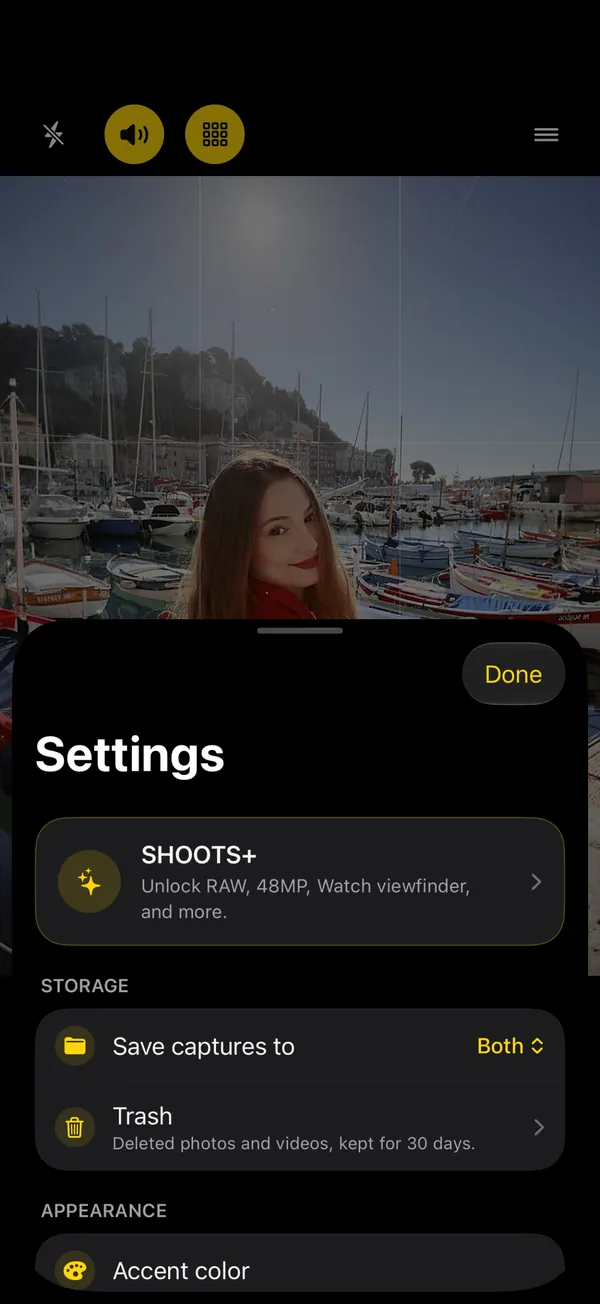
Cada sesión aparece en la galería de SHOOTS como su propio álbum. En los ajustes de la app, en “Guardar capturas en”, elige Solo en la app, Carrete o Ambos. Si las guardas en Fotos, cada sesión tiene su propio álbum con un nombre como “SHOOTS - 22/10/26 14:05”.
Las fotos que guardas en el Carrete tienen la copia de seguridad que tenga tu fototeca (por ejemplo, Fotos en iCloud). Las que dejas en Solo en la app se quedan en el dispositivo y están excluidas a propósito de iCloud y de las copias de seguridad del dispositivo: si borras la app o pierdes el teléfono, se pierden. Guarda las buenas en Fotos.
SHOOTS necesita acceso a Fotos para guardar ahí. Abre la app Ajustes del iPhone (Configuración, según tu región) → Privacidad y seguridad → Fotos → SHOOTS y permite el acceso. Con el acceso de “solo añadir”, las fotos llegan igualmente a tu fototeca, aunque no en un álbum por sesión. O cambia a “Solo en la app” y guarda las buenas más tarde desde la galería.
Abre la Papelera en los ajustes de SHOOTS. Las fotos y videos eliminados esperan ahí 30 días; selecciónalos y toca Restaurar o Guardar en Fotos.
Abre la sesión, marca tus favoritas con el corazón, arrastra el dedo por las miniaturas para seleccionar el resto y elimínalas. Para publicar las buenas, DUMP monta un carrusel o un collage en un minuto; para limpiar el resto de tu fototeca, Solo.Swipe te deja recorrerla deslizando. Te lo contamos en la rutina de 3 apps.
Una foto translúcida colocada sobre el visor (tu última foto o una que eliges de tu fototeca) para repetir una pose o un encuadre de una foto anterior. Actívala con el botón del visor en la pantalla de la cámara y ajusta su opacidad. Con SHOOTS+, el visor del Apple Watch y el de los controles remotos también la muestran.
No. No hay cuenta, ni anuncios, ni analíticas, ni rastreo, ni servidor. Las fotos se quedan en tu dispositivo salvo que tú las compartas. La detección de la palma, la comprobación del encuadre de la guía de poses y el inicio por voz con “Cheese” funcionan en el propio dispositivo, y los controles remotos se conectan directamente con la cámara. Las compras pasan por Apple. Tienes los detalles en la política de privacidad.
El micrófono graba el sonido en Vídeo, los modos + vídeo, Cine y Live, y escucha “Cheese” si activas el inicio por voz. El reconocimiento de voz solo sirve para “Cheese” y funciona en tu iPhone. Si solo haces fotos y empiezas con el obturador o con la palma, no necesitas ninguno de los dos.
Fotos ilimitadas por sesión y el modo “Sin fin”, intervalos de ráfaga, Apple ProRAW y 48 MP, los modos Retrato, Live, + vídeo, Vídeo y Cine, el visor en tiempo real en el Apple Watch, el iPhone o el iPad, y Háblame (guía de poses y cumplidos). El inicio manos libres, los controles remotos, la superposición fantasma y todo lo demás son gratis. Mira la comparativa completa y los detalles actuales en el App Store.
Para restaurarlo en un dispositivo nuevo, abre la pantalla de SHOOTS+ y toca Restaurar. Las suscripciones las gestiona Apple: en el iPhone, ve a Ajustes → [tu nombre] → Suscripciones, o usa “Gestiona o cancela tu suscripción” en los ajustes de SHOOTS.
Solución de problemas
Puede que otra app esté usando la cámara. Ciérrala, o termina la llamada de FaceTime o la videollamada, y vuelve a abrir SHOOTS. Si sigue pasando, reinicia el iPhone.
Abre Ajustes del iPhone → Privacidad y seguridad → Cámara y activa SHOOTS.
Comprueba si hubo un aviso de calor, batería o espacio. Las sesiones gratuitas se detienen en 25 fotos; las sesiones más largas y “Sin fin” son parte de SHOOTS+.
Permite Red local para SHOOTS en los dos dispositivos (Ajustes → Privacidad y seguridad → Red local), mantenlos cerca y toca Permitir en la cámara.
Mantén el iPhone cerca, con el Bluetooth activado y SHOOTS abierto. Después de reiniciar el iPhone, desbloquéalo una vez. Instala la misma versión de SHOOTS en los dos dispositivos.
Apple ProRAW y 48 MP solo funcionan en los iPhone y las lentes que los admiten. RAW está disponible en los modos Foto y Foto + vídeo.
Revisa “Guardar capturas en” en los ajustes de SHOOTS. Con “Solo en la app”, las fotos se quedan en la galería de SHOOTS. Permite el acceso a Fotos para guardarlas en la fototeca.
Contacto
SHOOTS lo hace una sola persona, Gül Eda Aydemir. Los informes de errores, las ideas y tus mejores fotos hechas con SHOOTS son siempre bienvenidos.
Email: solostaseraofficial@gmail.com
Instagram: @solo.stasera