Guía · Apple Watch
Cómo usar el Apple Watch como control remoto de la cámara del iPhone
La app Control de Cámara de Apple es gratis y funciona de verdad. Te contamos cómo usarla, dónde se queda corta y qué añade un control remoto de intervalos.
 Por Gül Eda Aydemir7 min de lectura
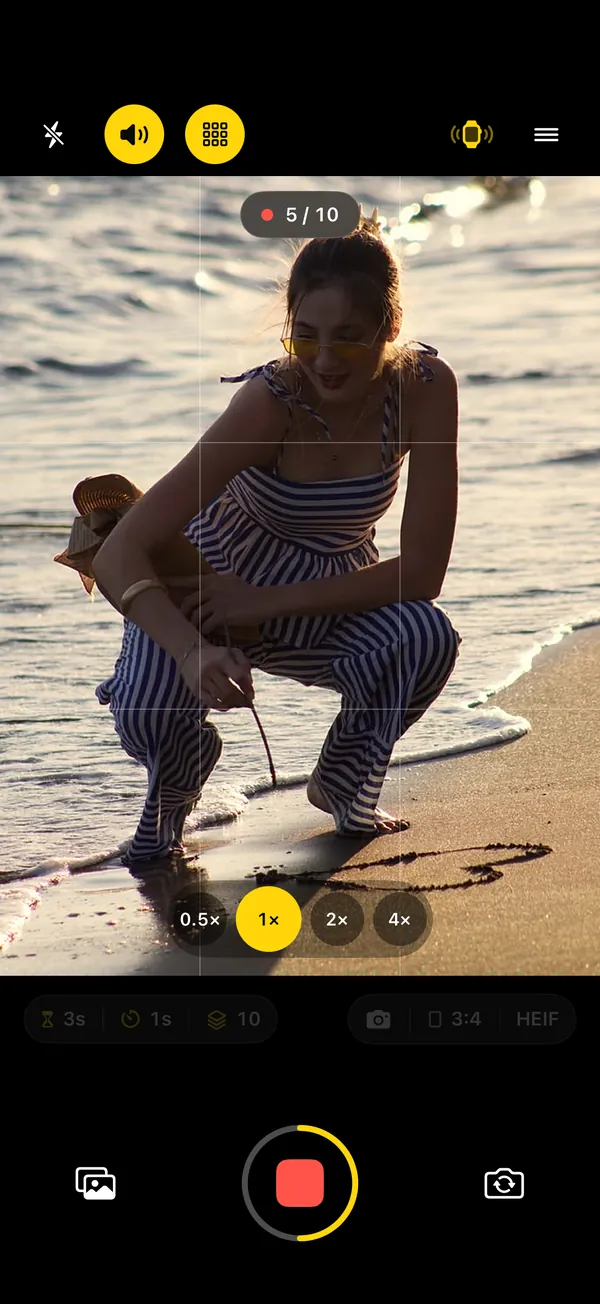
- A la manera de Apple: apoya el iPhone, abre Control de Cámara en el Watch, encuadra con la vista previa en directo, haz zoom con la Digital Crown y toca el obturador. Dispara con un temporizador de 3 segundos por omisión, una foto por toque, a unos 10 metros como máximo.
- Si quieres una serie entera de fotos sin tocar nada entre una y otra, lanza una sesión por intervalos desde la muñeca. El control remoto de SHOOTS en el Watch es gratis; el visor en tiempo real en el Watch es parte de SHOOTS+.
- ¿Sin Watch, o haces las fotos con un iPad? El Apple Watch solo funciona con el iPhone. Un segundo iPhone o un iPad con SHOOTS pueden hacer de control remoto, y también puedes empezar levantando la palma o diciendo “Cheese”.
Si tienes un Apple Watch, ya tienes un control remoto para la cámara. La app Control de Cámara de Apple (Camera Remote, si tu Watch está en inglés) convierte tu muñeca en el visor del iPhone, y a mucha gente no le hace falta nada más. En esta guía verás cómo usarla bien, qué hace mejor, dónde se queda corta y cómo la app de SHOOTS para Watch (la hacemos nosotros) cubre ese hueco en las sesiones de fotos manos libres.
Cómo usar Control de Cámara de Apple
Estos pasos siguen el Manual de uso del Apple Watch (consultado el 22 de octubre de 2026).
- Deja el iPhone estable. Es el propio consejo de Apple: colócalo sobre una superficie estable o en un trípode. Un muro, una estantería o tu bolso también sirven (tienes más ideas en cómo hacerte fotos sin fotógrafo).
- Abre Control de Cámara en el Watch. Cuando la cámara del iPhone está abierta, aparece además una sugerencia en la parte inferior de la esfera: tócala para abrir el grupo inteligente y luego toca Control de Cámara.
- Encuadra. Usa el Watch como visor. Gira la Digital Crown para hacer zoom. Toca la zona importante de la vista previa para ajustar la exposición.
- Haz la foto. Toca el obturador. Por omisión hay un temporizador de 3 segundos, lo justo para bajar el brazo.
- Graba video si quieres. Mantén pulsado el obturador hasta que empiece la grabación y toca el botón de detener para terminar.
- Revisa. Toca la miniatura de la parte inferior izquierda y desliza para ver tus fotos. Todo se guarda en la app Fotos del iPhone.
En el botón de más opciones encontrarás cuatro ajustes: Temporizador (activa o desactiva el de 3 segundos), Cámara (Frontal o Trasera), Flash (Automático, Sí o No) y Live Photo (Automático, Sí o No).
Lo que la app de Apple hace muy bien
- Es gratis y ya la tienes. Nada que instalar, nada que configurar.
- Ves el encuadre antes de disparar. Para fotos en solitario, esa vista previa es lo más útil que puede hacer un control remoto. Se acabó volver al teléfono para comprobar si te ha cortado la cabeza.
- Usa la cámara del propio iPhone. Cada foto pasa por la misma cámara y llega a la misma fototeca que cualquier otra foto que hagas.
- Exposición, zoom, flash, Live Photo y video desde la muñeca, y además una pantalla para revisar.
Si quieres tres o cuatro fotos posadas delante de un monumento y no te importa tocar para cada una, Control de Cámara es excelente. Úsala.
Dónde se queda corta
- Una foto por toque. La guía de Apple no incluye intervalo ni número de fotos. Cada foto necesita tu mano en la muñeca, y se nota: el brazo levantado, la mirada hacia abajo, la pose que vuelve a empezar después de cada disparo.
- El retardo es de 3 segundos o nada. Perfecto si ya estás en posición; justo si sales desde el teléfono y tienes que dar diez pasos.
- Alcance. Unos 10 metros de alcance Bluetooth, así que no puedes alejarte mucho.
Ese es el hueco que cubre una cámara de intervalos con su propia app para Watch: inicias la sesión una vez, bajas el brazo y el teléfono sigue disparando mientras te mueves.
Un toque, y te olvidas de que tienes muñeca. Esa es la idea.
La app de SHOOTS para Apple Watch
SHOOTS es una cámara de intervalos manos libres para iPhone, con una app complementaria para Apple Watch. En el iPhone decides el plan: “Inicio de la sesión” (el retardo inicial, de Inmediato a 60 segundos), “Modo de temporizador” (de 0.5 segundos a 1 hora entre fotos) y “Límite de fotos” (cuántas fotos). El Watch pone en marcha ese plan desde donde estés. Para instalarla, en los ajustes de SHOOTS el apartado Apple Watch te dice si ya está en tu reloj (“Instalada en el Apple Watch”) o cómo instalarla desde la app Watch.
Gratis en el Watch:
- Iniciar, detener y reanudar la sesión.
- Zoom con la Digital Crown; toca la etiqueta del zoom para saltar a la siguiente lente.
- Cambiar entre la cámara frontal y la trasera.
- “Opciones”: modo de captura, flash y “Terminar sesión”.
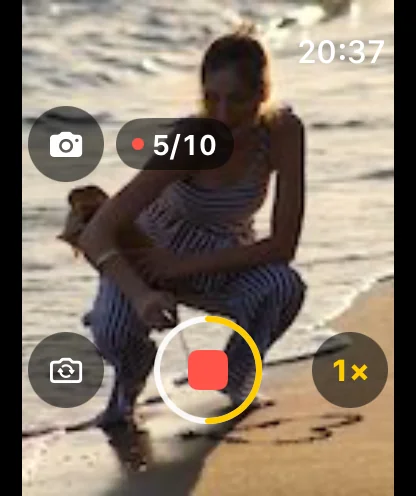
- Cuenta atrás, progreso (por ejemplo, 5 / 10) y un “Fin · 10” cuando termina la sesión.
Con SHOOTS+: un visor en tiempo real en el Watch, para ver exactamente lo que ve el iPhone y encuadrar desde la muñeca, también con la superposición fantasma (una foto anterior translúcida para repetir una pose).
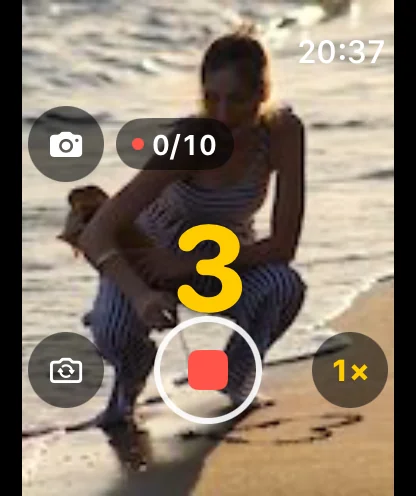
El iPhone y el Watch hablan directamente entre sí mediante WatchConnectivity de Apple. Las imágenes de la vista previa y las órdenes viajan solo entre tus dos dispositivos; nada pasa por un servidor. Las fotos lanzadas desde el Watch llevan en la galería una pequeña etiqueta que dice “Disparo desde el Apple Watch”.
Control de Cámara de Apple frente a SHOOTS en el Watch
| Control de Cámara (Apple) | App de SHOOTS para Watch | |
|---|---|---|
| ¿Gratis? | Sí, viene de Apple | Control remoto gratis; visor en directo con SHOOTS+ |
| Qué controla | La app Cámara del iPhone | SHOOTS en el iPhone |
| Vista previa en el Watch | Sí | Con SHOOTS+ |
| Qué hace un toque | Una foto (o empieza un video) | Inicia una sesión entera: 5, 10 o 25 fotos gratis, hasta 1000 o “Sin fin” con SHOOTS+ |
| Retardo | Temporizador de 3 s, activado o no | El Inicio de la sesión que elijas: de Inmediato a 60 s |
| Tiempo entre fotos | Lo decides tú, toque a toque | De 0.5 s a 1 h, configurado una vez |
| Zoom | Digital Crown | Digital Crown, y un toque para saltar de lente |
| Flash y cambio de cámara | Sí | Sí |
| Exposición desde el Watch | Tocando la vista previa | Se ajusta en el iPhone |
| Revisar en el Watch | Sí | No; se revisa en la galería del iPhone |
| Con cámara de iPad | No (el Watch se enlaza con el iPhone) | No; usa un iPhone u otro iPad como control remoto |
En resumen: la app de Apple es el mejor visor gratis. SHOOTS es la mejor sesión de fotos: un toque, muchas fotos y las manos libres todo el tiempo.
Trucos para fotos disparadas desde la muñeca
- Usa un retardo corto. Cuando lanzas la sesión desde el Watch, ya estás en tu sitio. Pon el Inicio de la sesión en 3 o 5 segundos: lo justo para bajar el brazo y soltar el aire.
- Esconde el Watch. Llévalo en la muñeca que queda lejos de la cámara, o gira el brazo para que la pantalla mire hacia dentro. Una pantalla encendida en un retrato distrae.
- Un inicio, muchas poses. Con un intervalo de 3 segundos, cambia algo en cada foto: el peso, la barbilla, las manos.
- Detén desde la muñeca. ¿Alguien entra en el encuadre? Toca detener, espera y reanuda.
- Mantén el teléfono cerca. Si el Watch dice “iPhone fuera de alcance”, acércate y revisa el Bluetooth. Si dice “Abre SHOOTS”, abre la app en el iPhone; además, el iPhone tiene que haberse desbloqueado una vez para conectarse.
¿No tienes Apple Watch?
Hay varias opciones. Con iOS 26 o posterior, los AirPods compatibles (AirPods 4, AirPods 5, AirPods Pro 2, AirPods Pro 3 y AirPods Max 2) pueden hacer una foto en la app Cámara al pulsar la patilla (consultado el 22 de octubre de 2026). Con SHOOTS, un iPad o un segundo iPhone pueden ser el control remoto (Menú → Control remoto), y el inicio manos libres te deja empezar desde tu sitio levantando la palma o diciendo “Cheese”; lo contamos todo en cómo empezar una sesión sin tocar el teléfono. O sáltate los controles remotos: pon un Inicio de la sesión más largo (de 10 a 60 segundos), toca el obturador en el teléfono y ve a tu sitio. El intervalo hace el resto. Lo explicamos en cómo hacer varias fotos con el temporizador del iPhone.
¿Viajas sin compañía? El Watch te permite quedarte cerca del teléfono y detener la sesión en cuanto alguien se acerca demasiado. Más en fotos de viaje en solitario.
Preguntas frecuentes
¿La app Control de Cámara del Apple Watch es gratis?
¿A qué distancia puede estar el iPhone del Apple Watch?
¿Control de Cámara puede hacer varias fotos automáticamente?
¿Control de Cámara funciona con otras apps de cámara?
¿Puedo usar el Apple Watch con SHOOTS en el iPad?
¿Por qué mi Watch dice “Abre SHOOTS” o “iPhone fuera de alcance”?
Gül Eda Aydemir es la desarrolladora independiente de iOS detrás de SHOOTS, DUMP y Solo.Swipe. Diseña y programa cada app, y responde ella misma los mensajes de soporte. Escríbele a solostaseraofficial@gmail.com.
Apoya el iPhone, entra en el encuadre y posa. SHOOTS hace la sesión entera por ti.
Descárgalo en elApp Store
¿No estás en tu iPhone?Escanéalo con la cámara del iPhone
Sigue leyendo
Cómo hacerte buenas fotos cuando no hay nadie que te las saque
Sin trípode, sin amigos a mano, sin tener que confiarle el teléfono a un desconocido. Solo un muro, un temporizador y un plan.
Gül Eda Aydemir · 7 min de lectura
Cómo hacer varias fotos con el temporizador del iPhone (y espaciarlas)
El temporizador de Apple cuenta atrás y captura un solo momento. Así le sacas más partido, y así sabes cuándo pasarte a una cámara de intervalos.
Gül Eda Aydemir · 7 min de lectura
Cómo empezar una sesión de fotos sin tocar el teléfono
Ya estás en tu sitio, con la pose a medio hacer. Lo último que quieres es volver corriendo al teléfono. No hace falta.
Gül Eda Aydemir · 8 min de lectura