Guía · Temporizador
Cómo hacer varias fotos con el temporizador del iPhone (y espaciarlas)
El temporizador de Apple cuenta atrás y captura un solo momento. Así le sacas más partido, y así sabes cuándo pasarte a una cámara de intervalos.
 Por Gül Eda Aydemir7 min de lectura
El temporizador de la app Cámara del iPhone cuenta atrás 3, 5 o 10 segundos y dispara una vez. Para conseguir más de una foto:
- Live Photo: déjala activada y luego elige otra foto clave en la app Fotos.
- Vuelve a disparar desde la muñeca o los oídos: con Control de Cámara en el Apple Watch, o con la patilla de unos AirPods compatibles en iOS 26 o posterior.
- Cámara de intervalos: eliges un retardo inicial, el tiempo entre fotos y cuántas fotos, y el teléfono sigue disparando mientras te mueves. En SHOOTS: Inicio de la sesión 10 s, Modo de temporizador 3 s, Límite de fotos 25.
Apoyas el teléfono en un muro, pones el temporizador, corres a tu sitio y consigues exactamente un momento. Quizá con los ojos cerrados. Quizá con el pelo tapándote la cara. O quizá es buena y quieres diez más con poses un poco distintas. En cualquier caso, toca volver al teléfono y empezar otra vez.
Esta guía explica qué hace de verdad el temporizador del iPhone, tres formas de sacarle más partido sin instalar nada y cómo funciona el disparo por intervalos, el ajuste que convierte una foto con temporizador en una sesión de fotos entera. Te enseñamos los ajustes en SHOOTS, la cámara manos libres que hacemos nosotros (y que también está en español), pero las ideas sirven para cualquier cámara de intervalos.
Qué hace realmente el temporizador del iPhone
Según el Manual de uso del iPhone de Apple (consultado el 22 de octubre de 2026):
- Abre la app Cámara. Toca el icono de los controles de la cámara o desliza hacia arriba desde los modos de cámara, en la parte inferior de la pantalla.
- Toca Temporizador. Elige 3, 5 o 10 segundos.
- Toca el botón del obturador. Empieza la cuenta atrás y te colocas en el encuadre.
La opción de 5 segundos es reciente: la versión de la misma guía para iOS 18 solo menciona 3 y 10 segundos. Para desactivar el temporizador, vuelve a Temporizador y apágalo.
Lo que falta es igual de importante: no hay ningún ajuste para elegir cuántas fotos ni cuánto tiempo pasa entre ellas. La guía de Apple no detalla qué captura exactamente el temporizador y, según tu iPhone y si tienes Live Photo activada, puede que encuentres una foto, una Live Photo o una ráfaga corta en tu fototeca. Sea lo que sea, sale del mismo segundo o dos: una pose, una expresión, una oportunidad.
Tres formas de conseguir más fotos sin otra app
- Usa Live Photo como red de seguridad. Una Live Photo graba lo que pasa justo antes y justo después de la foto (lo explica Apple en Hacer Live Photos). Si parpadeaste en la foto principal, ábrela en Fotos, toca Editar y elige otra foto clave. Sigue siendo el mismo par de segundos, pero a menudo salva un parpadeo.
- Dispara desde tu Apple Watch. La app Control de Cámara muestra en tu muñeca lo que ve la cámara, y cada toque del obturador hace otra foto (con un temporizador de 3 segundos por omisión). Puedes hacer diez fotos sin volver al teléfono. Lo explicamos paso a paso en cómo usar el Apple Watch como control remoto de la cámara.
- Usa tus AirPods como disparador. Con iOS 26 o posterior, los AirPods 4, AirPods 5, AirPods Pro 2, AirPods Pro 3 y AirPods Max 2 pueden hacer una foto en la app Cámara al pulsar (o mantener pulsada) la patilla. Se configura en Ajustes, tocando el nombre de tus AirPods y luego “Control de Cámara”.
Las tres funcionan, y las tres tienen el mismo problema: cada foto la disparas tú. Tu mano va a la muñeca o a la oreja antes de cada foto, tu mirada la sigue y pasas la sesión pensando en el botón en lugar de en la pose.
Un temporizador te da un momento. Un intervalo te da una sesión de fotos entera.
Disparo por intervalos: fotos espaciadas, manos libres
Una cámara de intervalos (los fotógrafos lo llaman intervalómetro) hace una foto, espera, hace otra y sigue sola. Tú decides tres números:
- Retardo inicial: cuánto falta para la primera foto. Lo justo para llegar a tu sitio.
- Intervalo: el tiempo entre fotos. Suficiente para cambiar de pose, pero corto para no perder el ritmo.
- Número de fotos: cuántas hace antes de parar.
El tiempo total es, más o menos, el retardo más el intervalo multiplicado por el número de huecos entre fotos. Un retardo de 10 segundos, un intervalo de 3 segundos y 25 fotos son 10 + 24 × 3 = 82 segundos: casi un minuto y medio posando, sin ir y volver al teléfono.
Cómo configurarlo en SHOOTS
- Apoya el teléfono. A la altura del pecho, con la cámara trasera mirando hacia donde vas a estar. ¿Dónde? Te damos ideas en cómo hacerte fotos sin fotógrafo.
- Elige el “Inicio de la sesión” (retardo inicial). Inmediato, 3, 5, 10, 15, 30 o 60 segundos antes de la primera foto.
- Elige el “Modo de temporizador” (intervalo). En ALTA CALIDAD: 0.5 s, 1 s, 2 s, 3 s, 5 s, 10 s, 30 s, 1 min, 5 min o 1 h. Los intervalos de RÁFAGA, de unos 42 ms, 100 ms y 200 ms, son parte de SHOOTS+.
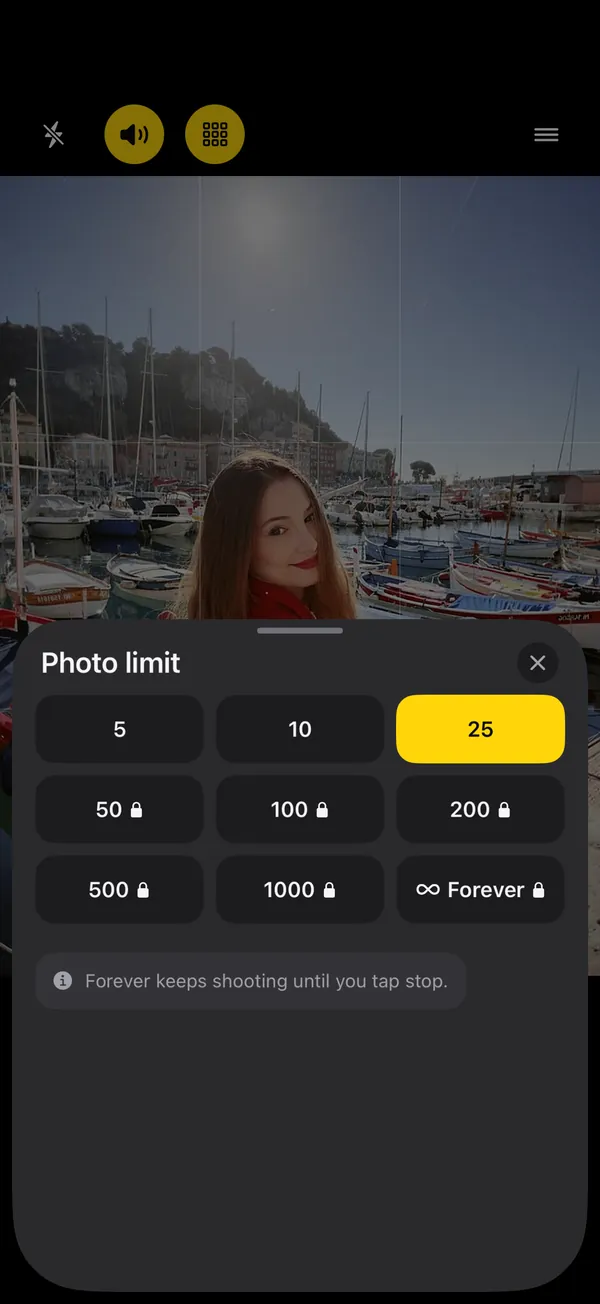
- Elige el “Límite de fotos”. 5, 10 o 25 fotos en la versión gratuita; de 50 a 1000, o “Sin fin” (sigue hasta que la detienes), con SHOOTS+.
- Toca el obturador y entra en la foto. Suena una cuenta atrás de 3-2-1 con pitidos y SHOOTS dispara foto tras foto. El contador en pantalla muestra el progreso, por ejemplo 13 / 25. Toca otra vez para detener; una sesión en pausa se puede reanudar. ¿Prefieres no correr? Activa INICIO MANOS LIBRES en la misma hoja del Inicio de la sesión, ponte en tu sitio y levanta la palma o di “Cheese”: la cuenta atrás dura al menos 3 segundos. Más formas en cómo empezar una sesión sin tocar el teléfono.
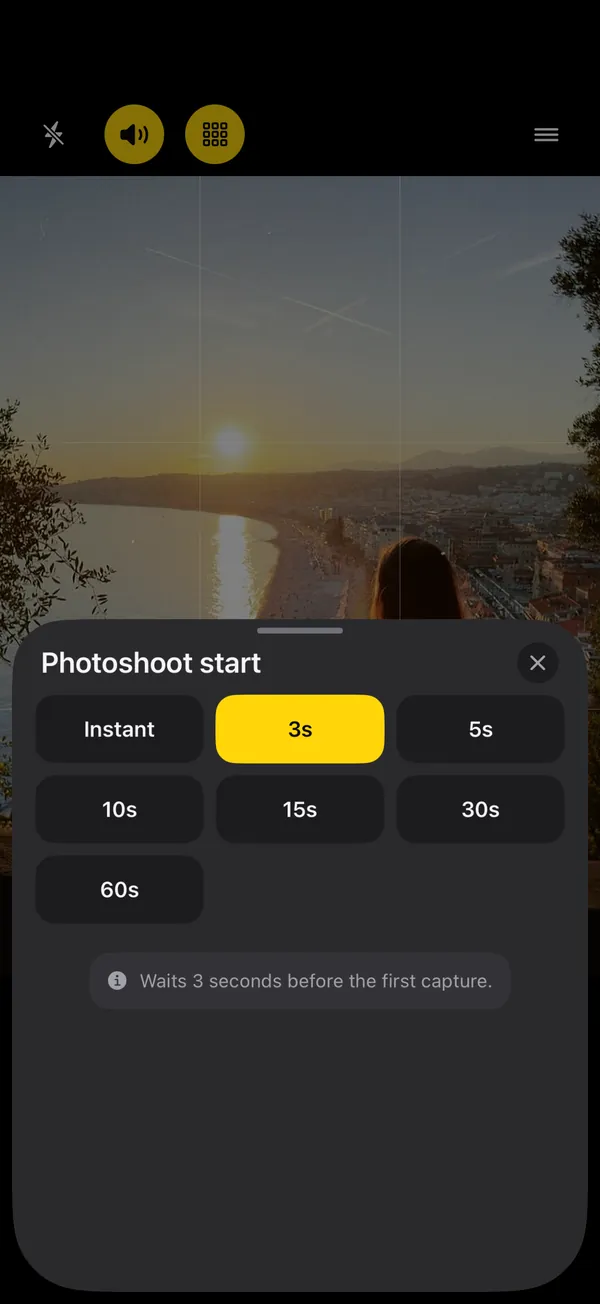
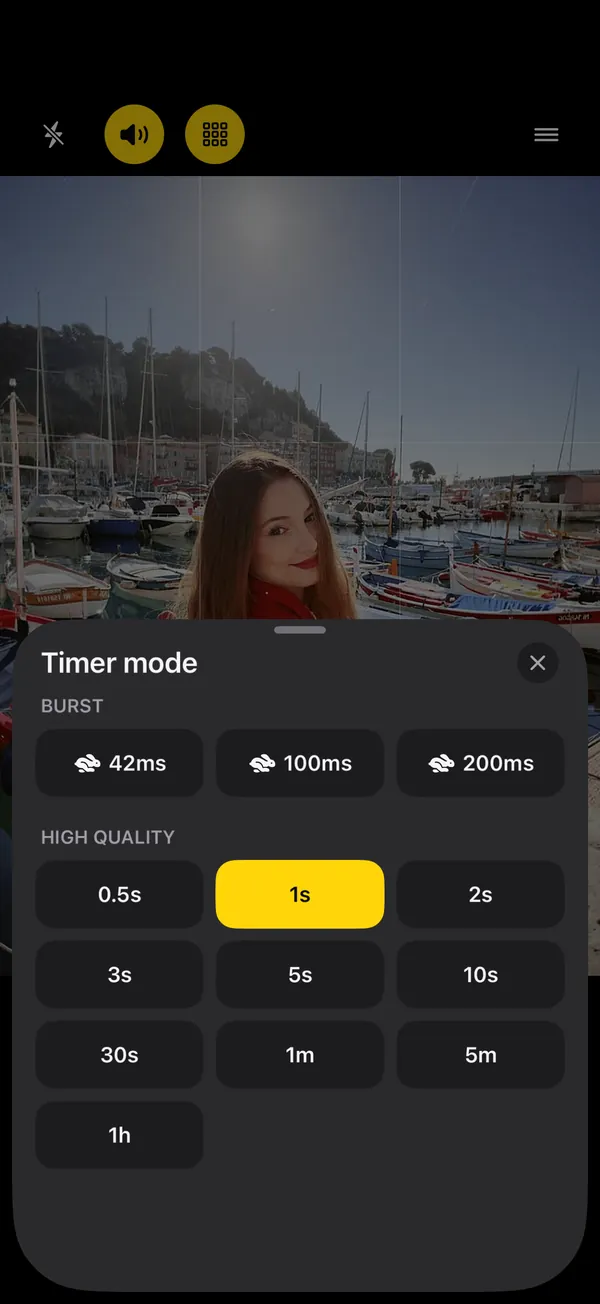
- Inicio de la sesión
- 10 s
- Modo de temporizador
- cada 3 s
- Límite de fotos
- 25 fotos
- Clic del obturador
- Pitido
- Pitidos del temporizador
- Activados
¿Por qué el clic del obturador Pitido? Suena un pitido justo cuando se hace cada foto, así siempre sabes cuándo cambiar de pose. Veinticinco fotos, veinticinco pitidos.
Qué intervalo para cada foto
| Foto | Modo de temporizador | Límite de fotos |
|---|---|---|
| Caminar hacia la cámara, giros, mover el pelo | 0.5 s o 1 s | 25 |
| Saltos y salpicaduras | Ráfaga, de 42 a 200 ms (SHOOTS+) | 25 o más |
| Posado natural, cambios pequeños | 3 s | 25 |
| Poses lentas y cuidadas, detalles del look | 5 s | de 10 a 25 |
| Un grupo que se recoloca entre fotos | 10 s | 10 |
| Atardecer, mientras cambia la luz | 30 s o 1 min | 25 |
Temporizador del iPhone frente a una cámara de intervalos
| Temporizador de la app Cámara | SHOOTS | |
|---|---|---|
| Retardo inicial | 3, 5 o 10 s | Inmediato, 3, 5, 10, 15, 30 o 60 s |
| Fotos por disparo | Un momento | 5, 10 o 25 gratis; hasta 1000 o “Sin fin” con SHOOTS+ |
| Tiempo entre fotos | Ninguno | De 0.5 s a 1 h; ráfagas con SHOOTS+ |
| Empezar sin tocar el teléfono | Con el Apple Watch o unos AirPods compatibles | Palma levantada, “Cheese”, Siri, widgets o un control remoto (gratis) |
| Apple Watch | Control de Cámara, con vista previa, una foto por toque | Control remoto gratis que inicia la sesión entera (también un iPad o un segundo iPhone); visor en tiempo real con SHOOTS+ |
| Dónde quedan las fotos | Tu fototeca de Fotos | Un álbum por sesión; se guardan en Fotos, en la app o en ambos |
Siendo sinceros: para una foto de grupo rápida, el temporizador del iPhone va bien y ya lo tienes. En cuanto quieres posar, moverte entre fotos o volver a casa con más de una foto que valga la pena, el intervalo marca la diferencia.
Después de la sesión: quédate con dos, suelta veinte
Veinticinco fotos del mismo sitio se acumulan rápido. En SHOOTS cada sesión tiene su propio álbum en la galería, así que no tienes que buscar en todo el carrete. Marca tus favoritas con el corazón, arrastra el dedo por las miniaturas para seleccionar las fallidas y bórralas (esperan 30 días en la Papelera de la app). Convierte las buenas en un carrusel con DUMP y, una vez por semana, limpia el resto del carrete con Solo.Swipe. Gül Eda lo cuenta paso a paso en su rutina de 3 apps.
¿Te vas de viaje? Estos mismos ajustes funcionan en cualquier mirador: lo explicamos en fotos de viaje en solitario.
Preguntas frecuentes
¿El temporizador de la cámara del iPhone puede hacer varias fotos?
¿Cómo hago una foto cada pocos segundos con el iPhone?
¿Puedo poner el temporizador del iPhone a más de 10 segundos?
¿El disparo por intervalos crea un video timelapse?
¿Puedo hacer más fotos desde el Apple Watch?
Gül Eda Aydemir es la desarrolladora independiente de iOS detrás de SHOOTS, DUMP y Solo.Swipe. Diseña y programa cada app, y responde ella misma los mensajes de soporte. Escríbele a solostaseraofficial@gmail.com.
Apoya el iPhone, entra en el encuadre y posa. SHOOTS hace la sesión entera por ti.
Descárgalo en elApp Store
¿No estás en tu iPhone?Escanéalo con la cámara del iPhone
Sigue leyendo

Cómo hacerte buenas fotos cuando no hay nadie que te las saque
Sin trípode, sin amigos a mano, sin tener que confiarle el teléfono a un desconocido. Solo un muro, un temporizador y un plan.
Gül Eda Aydemir · 7 min de lectura
Cómo empezar una sesión de fotos sin tocar el teléfono
Ya estás en tu sitio, con la pose a medio hacer. Lo último que quieres es volver corriendo al teléfono. No hace falta.
Gül Eda Aydemir · 8 min de lectura
Cómo usar el Apple Watch como control remoto de la cámara del iPhone
La app Control de Cámara de Apple es gratis y funciona de verdad. Te contamos cómo usarla, dónde se queda corta y qué añade un control remoto de intervalos.
Gül Eda Aydemir · 7 min de lectura