Diario · Rutina del carrete
Dispara, haz el DUMP y desliza el resto: mi rutina de 3 apps para el carrete
Veinticinco fotos dentro, un carrusel fuera y un carrete que no me hace suspirar. La rutina entera, del obturador a la publicación.
 Por Gül Eda, xoxo5 min de lectura
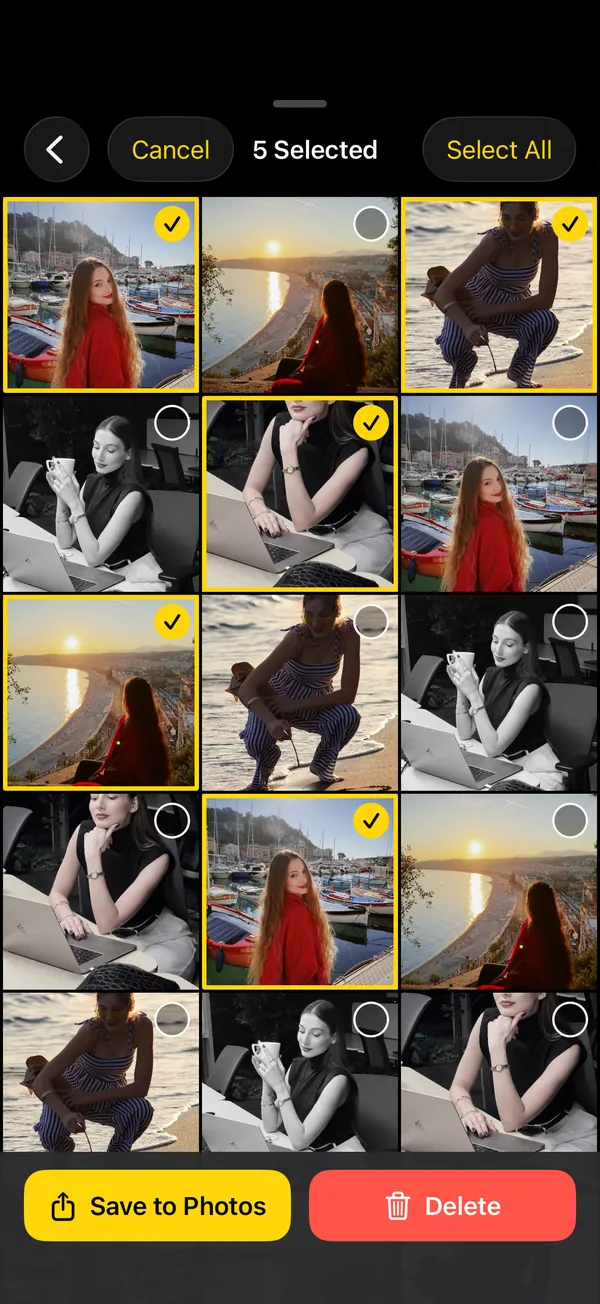
Hola, soy Gül Eda. Una confesión antes de empezar: las tres apps de este artículo las hago yo, así que tómate mi entusiasmo con una pizca de sal. Pero esta es de verdad la rutina que le daría a cualquier amiga que me dijera: “Hago muchísimas fotos y nunca publico ninguna”.
Porque eso es lo curioso de una sesión de fotos en solitario: es un éxito que crea un problema. Terminas con 25, 50, a veces 100 fotos de los mismos diez minutos, y quizá tres que le enseñarías a alguien. Si no te ocupas de ellas ese mismo día, se hunden en el carrete entre recibos y capturas de pantalla, y nadie las ve nunca. Pregúntame cómo lo sé.
Así que aquí va todo, en cuatro pasos: dispara, elige, haz el dump y desliza el resto.
1. Dispara (SHOOTS)
Apoya el teléfono, pon el temporizador, entra en el encuadre y posa. Mis ajustes de siempre: “Inicio de la sesión” (el retardo inicial) en 10 segundos, “Modo de temporizador” (el intervalo) en 3 segundos y “Límite de fotos” en 25 fotos. Después hago una segunda ronda con una foto por segundo para el movimiento. Si nunca te has hecho fotos así, empieza por cómo hacerte fotos sin fotógrafo; y si quieres entender por qué funcionan esos números, está todo en cómo hacer varias fotos con el temporizador del iPhone.
Un truco para no tener que volver corriendo al teléfono: activa el inicio manos libres (en Inicio de la sesión → INICIO MANOS LIBRES), colócate y levanta la palma hacia la cámara, o di “Cheese”. La cuenta atrás te deja al menos 3 segundos para bajar la mano. Todas las formas de empezar sin tocarlo están en cómo empezar una sesión sin tocar el teléfono.
Hay un ajuste que importa mucho para esta rutina: en los ajustes de SHOOTS, en el apartado de almacenamiento, “Guardar capturas en”. Puedes elegir “Solo en la app”, “Carrete” o “Ambos”. A mí me gusta Solo en la app mientras disparo, porque una ronda de 25 fotos no me llena el carrete de 25 fotos casi idénticas. Solo salen las que yo elijo.
2. Elige las buenas (todavía en SHOOTS)
- Abre la sesión. Cada sesión llega a la galería como su propio álbum, ordenada en Hoy, Ayer, Esta semana y demás, así que miro una sola sesión en lugar de toda mi vida.
- Marca las favoritas con el corazón. Abre una foto a pantalla completa y toca el corazón. Las fotos marcadas también se juntan en el álbum Favoritos, muy útil cuando elijo entre varias sesiones.
- Arrastra para seleccionar las fallidas. Toca el menú ⋯, elige “Seleccionar” y arrastra el dedo por las miniaturas para seleccionar una tanda entera de golpe, y toca “Eliminar”. Parpadeos, medias vueltas, la foto en la que estoy mirando el teléfono de reojo para ver si sigue disparando: fuera.
- Guarda las buenas en Fotos. Selecciónalas y toca “Guardar en Fotos”. SHOOTS pone cada sesión en su propio álbum, con un nombre como “SHOOTS - 22/10/26 14:05”, y eso facilita mucho el siguiente paso.
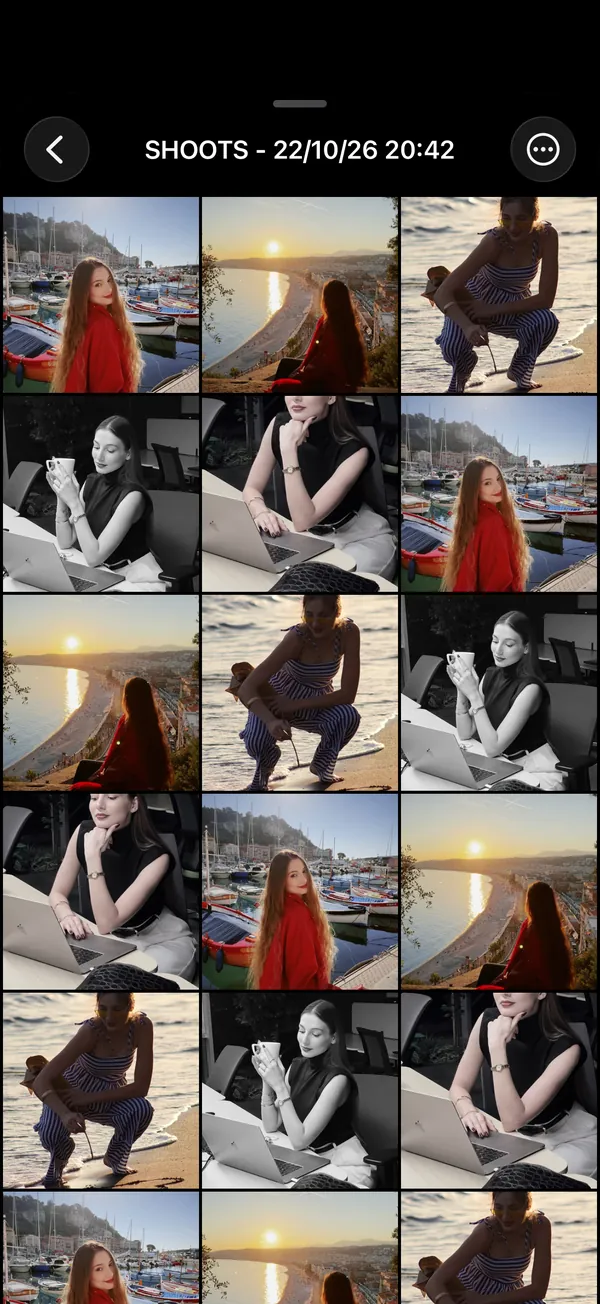
Por cierto, las fotos borradas no desaparecen todavía. Esperan 30 días en la Papelera de la app (la encuentras en los ajustes), así que un arrebato de limpieza el primer día no tiene ningún riesgo.
3. Haz el DUMP
Este es el paso donde mis fotos iban a morir. Elegir seis de veinticinco casi gemelas, ordenarlas y decidir cuál es la portada: esa es la parte que retrasa una publicación tres semanas. DUMP hace la primera pasada por mí.
- Abre DUMP desde la galería. En la galería de SHOOTS hay una tarjeta que dice “Convierte una sesión en un DUMP”. Tócala y DUMP se abre directamente en un dump nuevo (o en su página del App Store, si aún no la tienes).
- Elige de dónde salen las fotos. Favoritas, un álbum o toda la fototeca. Yo elijo el álbum “SHOOTS - …” del paso 2.
- Deja que elija Smart Dump. Busca las fotos más nítidas y variadas, en el propio iPhone, se salta las movidas y los duplicados de ráfaga, y ordena el carrusel tal como pasaron las cosas.
- Cambia y reordena. La primera foto siempre la elijo yo. Es la portada; merece una decisión humana. Los collages, las cuadrículas y los panoramas continuos están ahí para los días en que un carrusel normal se queda corto.
- Guárdalo en orden de publicación. DUMP guarda los originales en un álbum nuevo de Fotos, en el orden en que los vas a publicar. En Instagram elijo ese álbum, toco las fotos en orden y publico. Listo.

4. Desliza el resto (Solo.Swipe)
Esta es la parte de la que nadie habla. Incluso con SHOOTS en “Solo en la app”, el carrete se llena de todo lo demás: capturas de pantalla, fotos que hiciste solo para acordarte de algo, once fotos del mismo menú. Solo.Swipe es mi forma de evitar que eso se convierta en 4000 fotos olvidadas.
- Desliza a la izquierda para borrar, a la derecha para conservar, hacia arriba para guardar la foto en un álbum y hacia abajo para saltarla.
- Está pensada para sesiones de cinco minutos, que es más o menos lo que me dura la paciencia para limpiar. Poco, cada día, hecho.
- Lo que borras va al álbum de eliminados recientemente del iPhone durante 30 días, así que nada desaparece por un impulso.
Dentro de SHOOTS, la tarjeta “Limpia con Solo.Swipe” vive en la Papelera, que me pareció el sitio perfecto para ella.

Mi ritmo
| Cuándo | Qué | App |
|---|---|---|
| La sesión | Dos rondas de 25 fotos | SHOOTS |
| Justo después | Corazones, seleccionar arrastrando, borrar, guardar las buenas en Fotos | SHOOTS |
| Esa misma noche | Montar el carrusel, guardarlo en orden de publicación, publicar | DUMP |
| Casi todos los días | Cinco minutos deslizando por el carrete | Solo.Swipe |
La regla que hace que todo funcione es el mismo día. Elegir las buenas mientras aún recuerdo qué pose me hizo sentir bien me lleva cinco minutos. Una semana después me lleva cuarenta y, sinceramente, no lo hago.
Dispara como si nadie mirara. Publica como si lo hubieras planeado. Borra como si fuera terapia.
¿Necesitas las tres?
No. Cada app funciona perfectamente sola. Pero están hechas para pasarse el relevo y, si te haces muchas fotos (looks, viajes, el típico “hoy me veo bien, vamos a documentarlo”), el trío hace que tus mejores fotos se publiquen de verdad y que el resto deje de perseguirte por el almacenamiento. De viaje funciona igual; mis trucos para eso están en fotos de viaje en solitario. Y si tienes un Apple Watch, lanzar la sesión desde la muñeca hace el paso 1 todavía más fácil: lo explico en cómo usar el Apple Watch como control remoto de la cámara.
Preguntas frecuentes
¿SHOOTS envía mis fotos a DUMP automáticamente?
¿Solo.Swipe borra fotos dentro de SHOOTS?
¿Necesito una cuenta para alguna de estas apps?
Gül Eda Aydemir es la desarrolladora independiente de iOS detrás de SHOOTS, DUMP y Solo.Swipe. Diseña y programa cada app, y responde ella misma los mensajes de soporte. Escríbele a solostaseraofficial@gmail.com.
Apoya el iPhone, entra en el encuadre y posa. SHOOTS hace la sesión entera por ti.
Descárgalo en elApp Store
¿No estás en tu iPhone?Escanéalo con la cámara del iPhone
Sigue leyendo
Cómo hacerte buenas fotos cuando no hay nadie que te las saque
Sin trípode, sin amigos a mano, sin tener que confiarle el teléfono a un desconocido. Solo un muro, un temporizador y un plan.
Gül Eda Aydemir · 7 min de lectura
Cómo hacer varias fotos con el temporizador del iPhone (y espaciarlas)
El temporizador de Apple cuenta atrás y captura un solo momento. Así le sacas más partido, y así sabes cuándo pasarte a una cámara de intervalos.
Gül Eda Aydemir · 7 min de lectura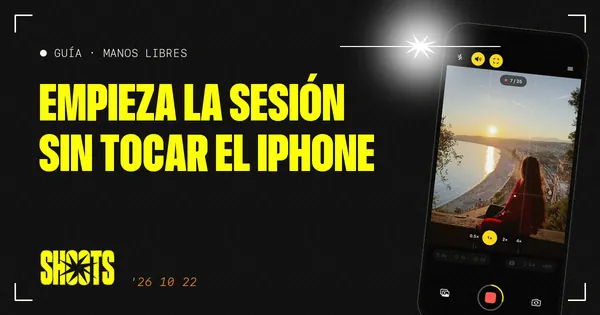
Cómo empezar una sesión de fotos sin tocar el teléfono
Ya estás en tu sitio, con la pose a medio hacer. Lo último que quieres es volver corriendo al teléfono. No hace falta.
Gül Eda Aydemir · 8 min de lectura